经典界面操作指引
本章节介绍经典投屏界面的操作方式,沿用旧版的操作习惯。请先在主教程中完成软件下载、签名 IPA、配置镜像等准备工作。
如何进入
- 启动并登录中控
- 在顶部工具栏点击 集控投屏
- 在弹出对话框中选择 经典界面,点击确定
- 等待投屏页面加载完成
启动自动化
首先双击 ioscenter.exe 启动中控程序。
- 进入中控 - 系统设置,找到 代理bundleID前缀,填写代理 IPA 的包名后保存
- 如果不知道包名,安装 IPA 后在爱思「应用与游戏」中右键,复制标识
- 在投屏界面的左侧工具栏找到 IPA包名按钮,再次输入代理 BundleId 后保存
- 在中控界面点击 开启自动化,等待「服务状态」变为蓝色 是
- 如果一直无法启动,在设备上右键选择 测试自动化 排查原因:
- 获取应用列表成功 → 开发者镜像刷入正常
- 返回的具体日志可作为排查依据
tip
首次启动成功后,后续只需在投屏客户端中直接点击 开始投屏 即可,无需每次回到中控操作。自动化服务会在后台保持运行。
投屏操作
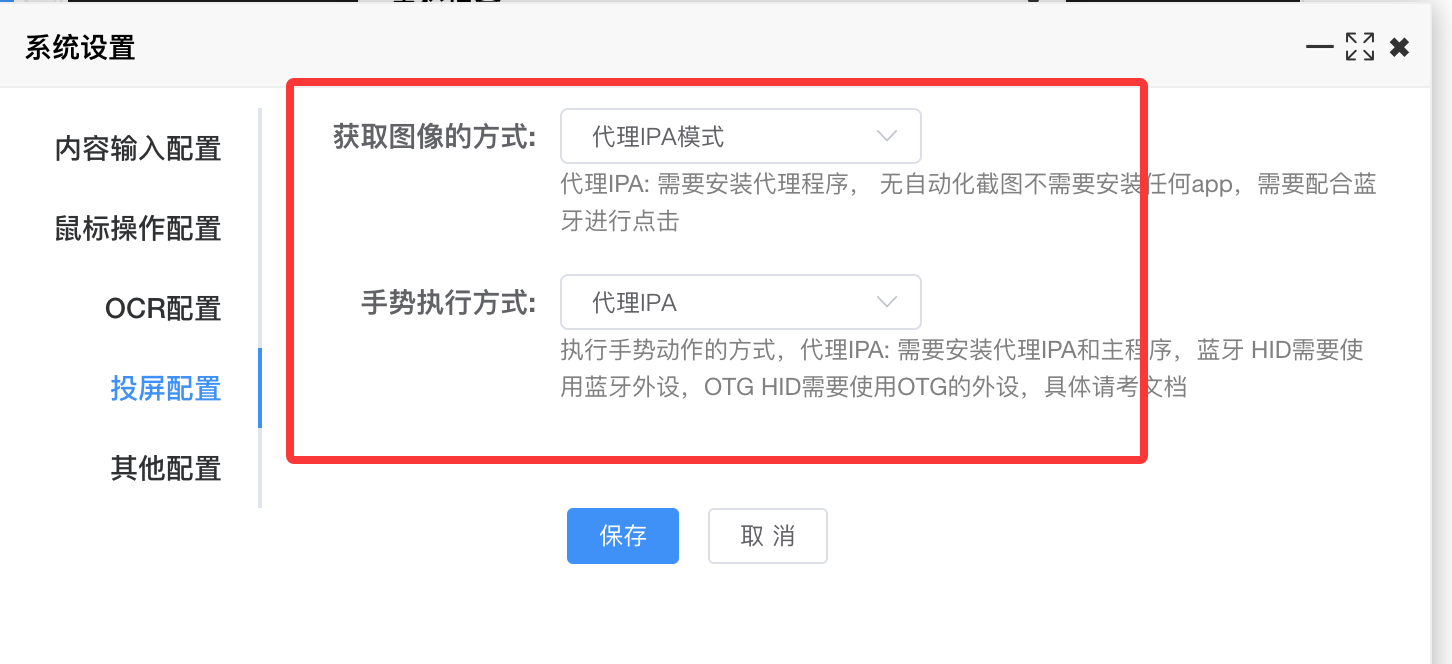
- 在投屏界面的系统设置中,将投屏配置都改为 代理IPA 方式
- 自动化服务启动且正确授权后,在左侧工具栏点击 开始投屏,即可看到手机屏幕
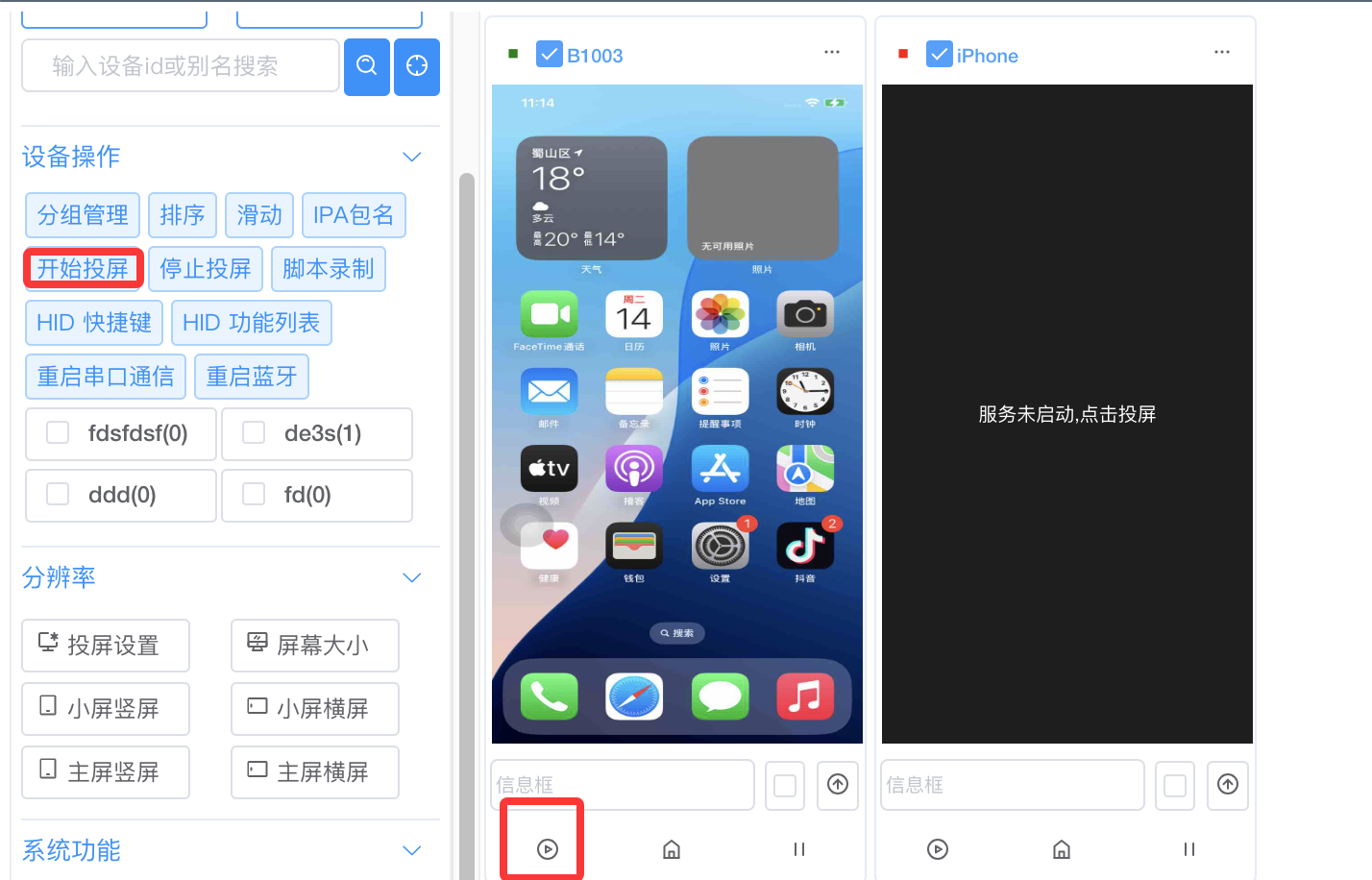
- 此时可通过鼠标直接操作手机界面
- 在系统设置中可调整滑动模式
常用操作
打字输入
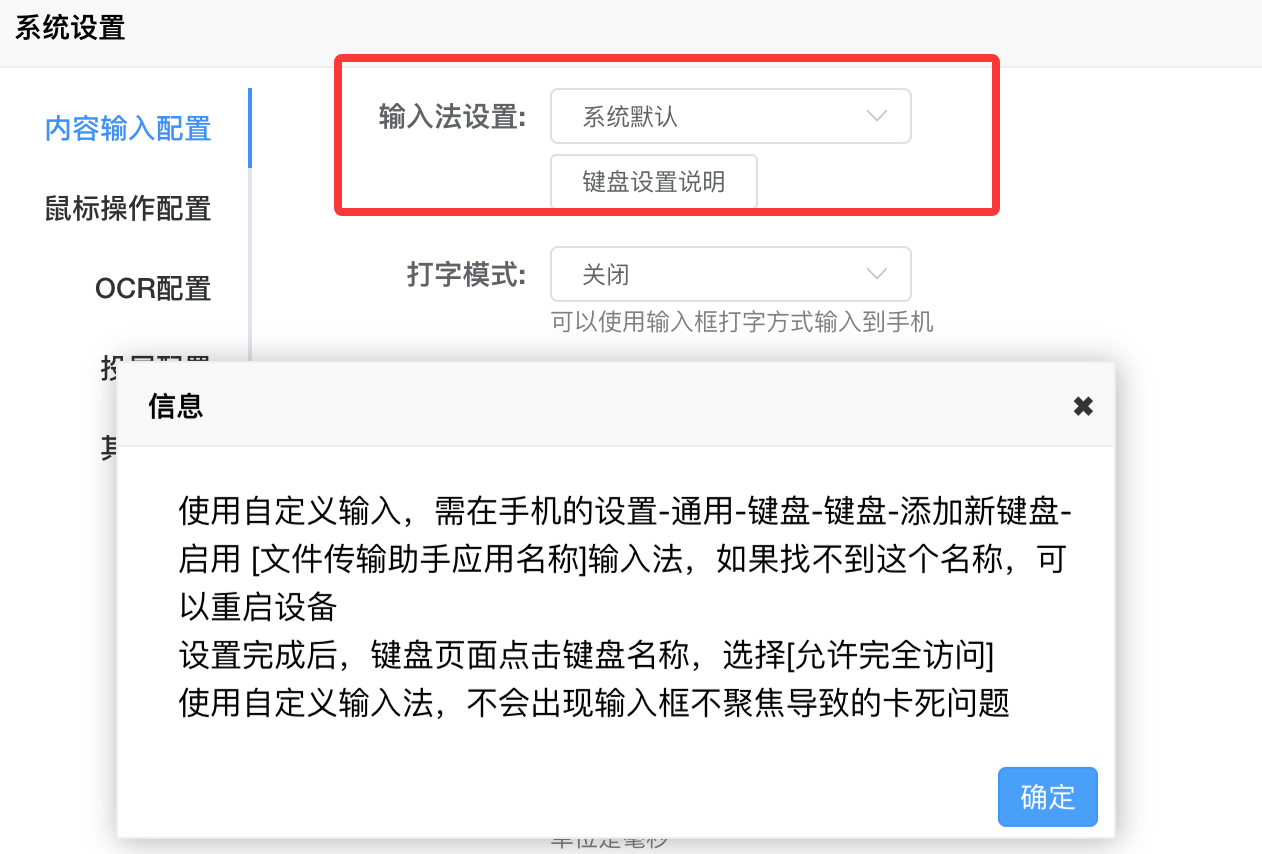
- 在系统设置的 内容输入设置 → 输入设置 中,选择系统默认或自定义输入法
- 自定义输入法需要安装文件助手 IPA,点击 键盘设置说明 按钮查看详情
脚本录制
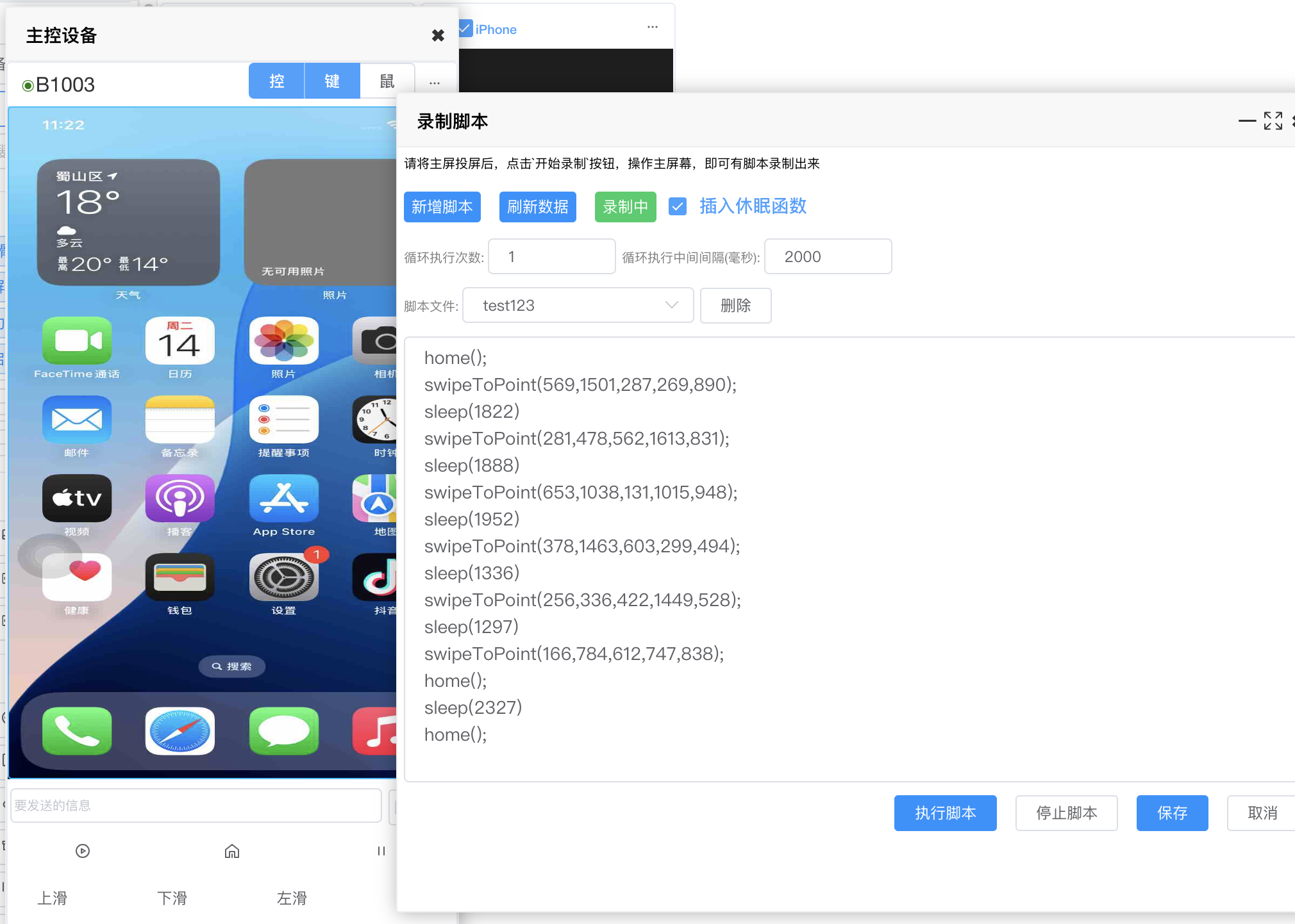
- 点击左侧工具栏的 录制脚本 按钮
- 新建脚本后点击 开始录制,在主控窗口上操作手机即可录制
- 录制完成后保存,再选择执行
- 注意:必须在主控窗口上操作才能录制;执行脚本需要 USB 设备授权
上传图片 / 视频
- iOS 15+:使用右侧工具栏的 上传视频 或 上传图片 按钮;也可在小屏幕上右键 → 图片视频
- 可使用 选择文件夹 批量上传
- 可使用 选择图片/选择视频 单个上传
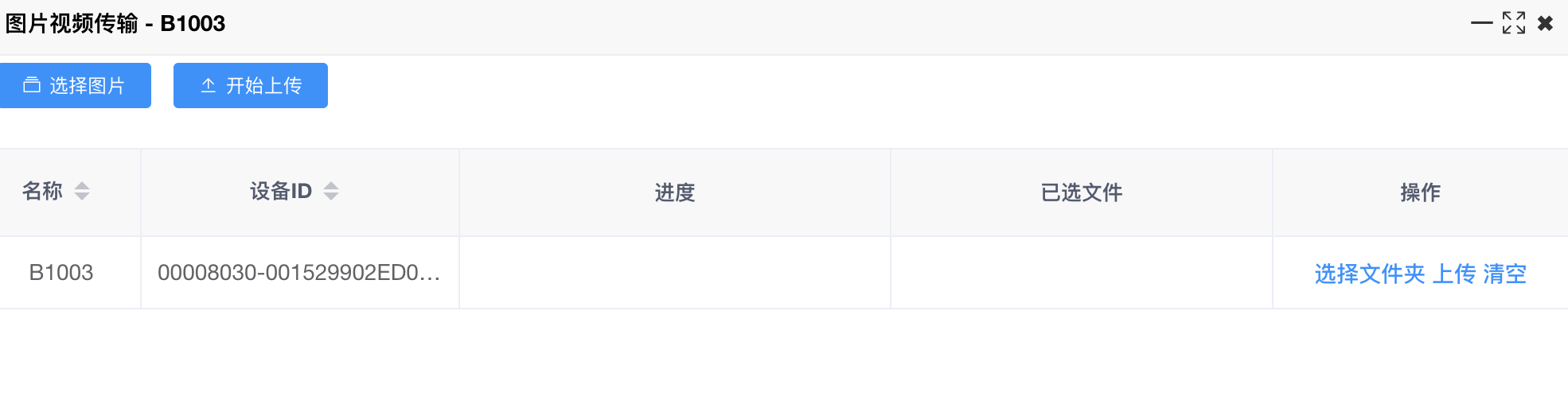
- iOS 15 以下:需要使用 文件助手功能,需安装文件助手 IPA,在弹窗中按说明配置
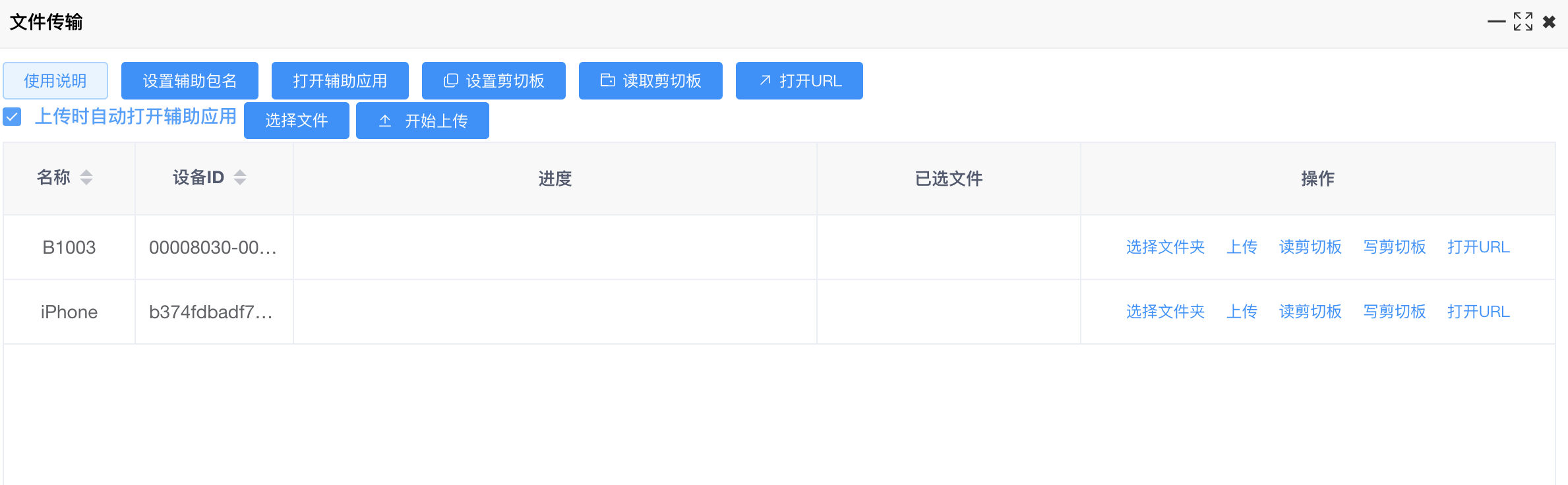
剪贴板操作
复制文字到手机
- 点击工具栏左侧的 复制文字 按钮
- iOS 15+ 需先将代理 IPA 置于前台,点击 打开IPA 按钮后再发送文字
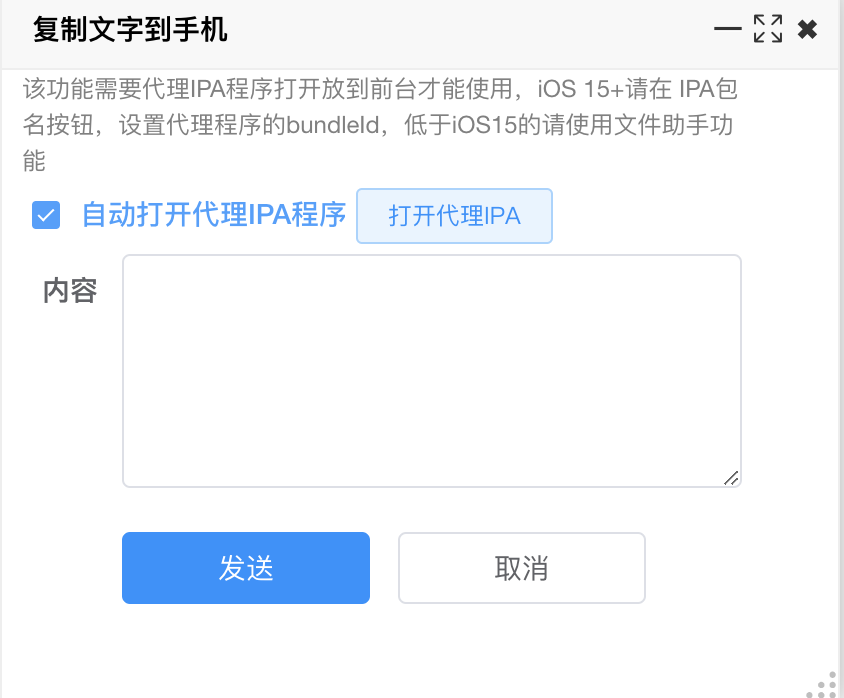
- iOS 15 以下需使用文件助手功能
读取手机剪贴板
- 在小屏幕上右键 → 剪贴板 → 读取剪贴板数据到电脑
- iOS 15+ 需先将代理 IPA 置于前台,点击 打开IPA 按钮后再读取
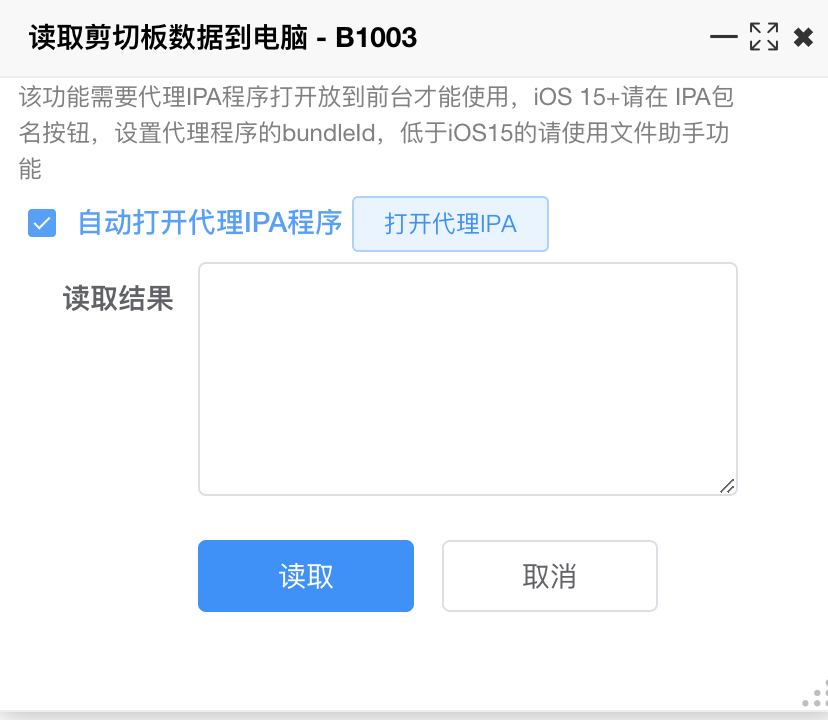
- iOS 15 以下需使用文件助手功能
打开 URL
- iOS 15 以下:使用文件助手功能
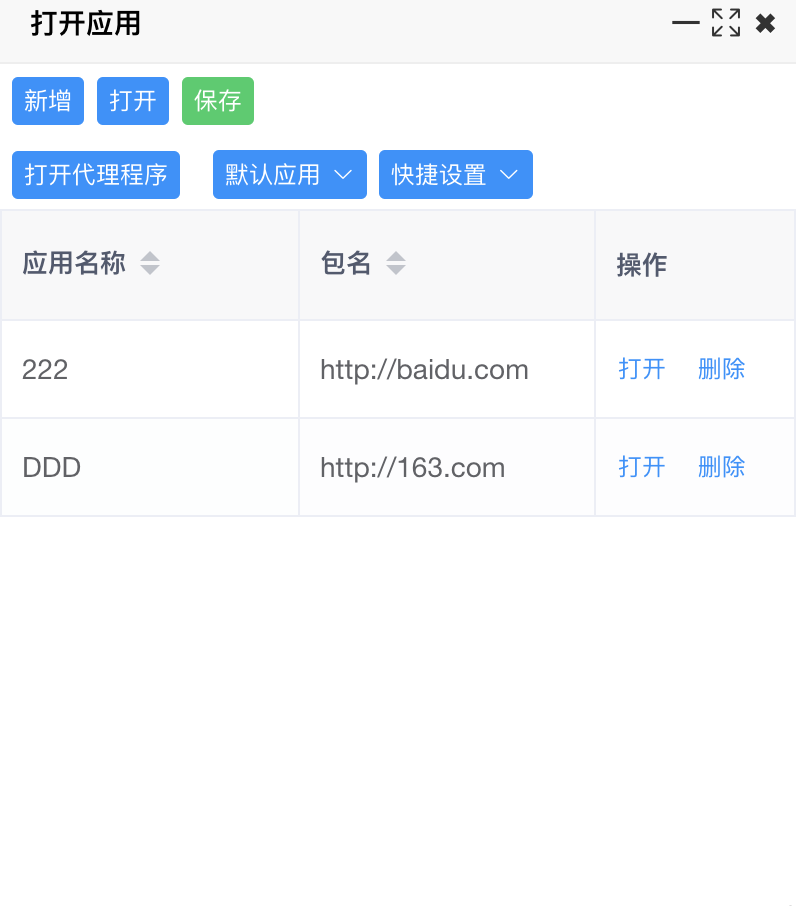
- iOS 15+:使用工具栏左侧的 打开应用 功能,先打开代理 IPA,再输入 BundleId 或 URL
其他
- 闪断 USB、重启设备、重启通信隧道等操作,可在右键菜单或左侧工具栏中找到
- 自动化启动不成功时,可闪断 USB;iOS 17+ 可重启通信隧道