已经在用 EasyClick 中控跑脚本的团队,第一次听说 iEasyRun,反应通常有两种:一种是「我有脚本了,不需要」;另一种是「装一个会不会跟现有流程打架」。
两种反应都正常。这套东西的定位本来就不是替掉脚本,而是接住那些脚本接不住的活。下面把配置方式和分工讲清楚,五步走。
第一步:先理清这两套软件的关系
先看各自管什么。
EasyClick 中控管连机、投屏(USB、ADB WIFI、局域网 WIFI、广域网)、批量管设备、跑脚本。脚本用 JavaScript 写,支持找图、OCR、控件查找。
iEasyRun 是跑在本地电脑上的 AI 工作站,管理解你说的话、规划步骤、驱动真机执行。它有三个入口:对话、工作流、本机 MCP。
一句话记:中控是手和眼睛,iEasyRun 是大脑。一个负责动手,一个负责想。
所以已经在跑脚本的团队再加它,不叫升级替换。固定的流程继续留在脚本里,AI 这边专门接「没法写成脚本」和「不值得写脚本」的活。
这套分法不新鲜,跟人做事的习惯一样:重复的、定死的交给流水线,需要看情况判断的留给人。iEasyRun 接的就是「看情况判断」这一段。
两套软件面对的是同一批手机,看设备都从设备页进:
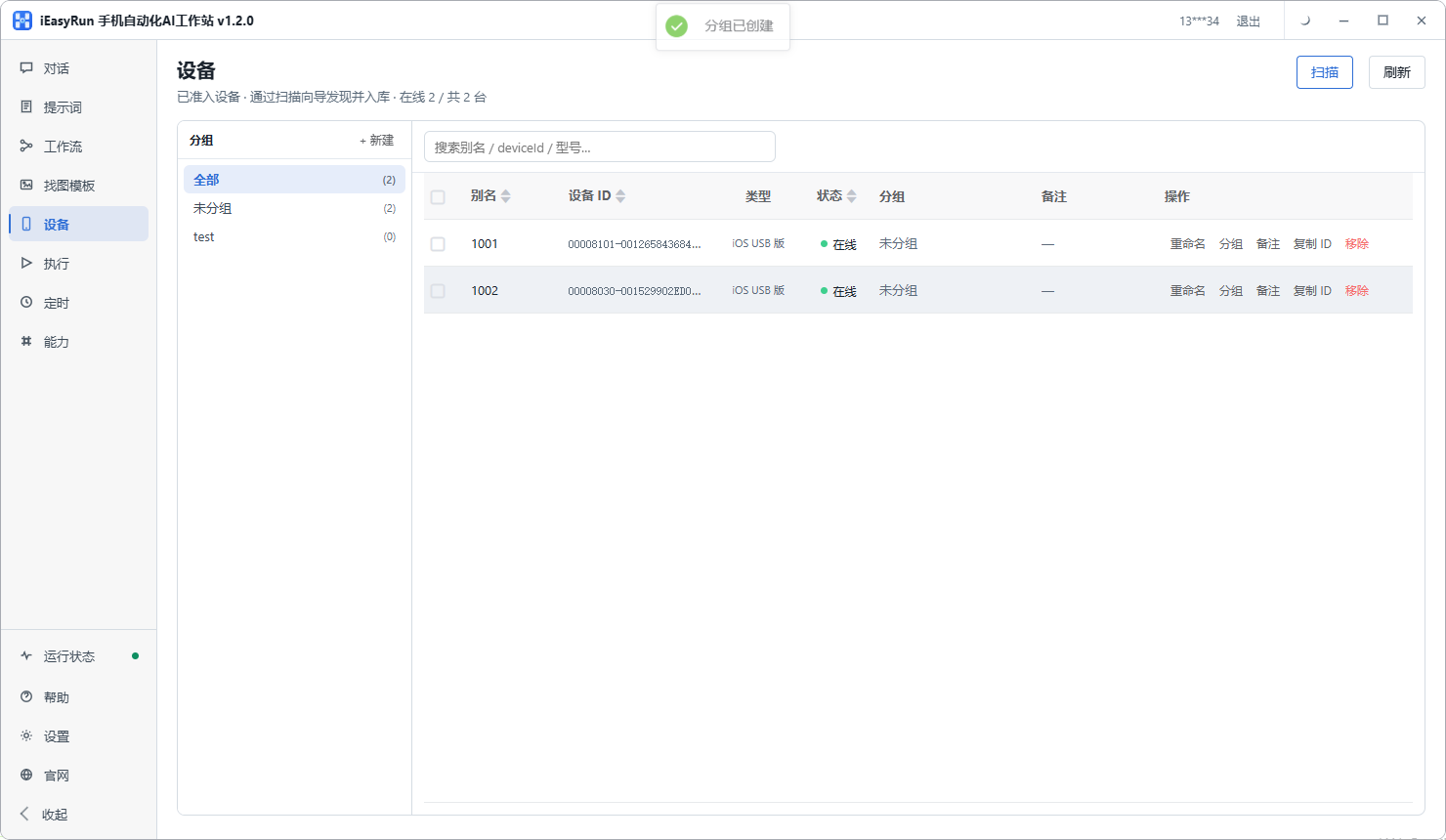
设备页里能扫描入库、起别名、按用途分组,两套软件用的是同一份设备清单。
第二步:中控侧要准备什么
想用 AI 驱动真机,中控这边得先立住。
设备要真正执行自动化,需要绑定 EasyClick 的 USB 设备授权,按设备数买。买的时候注意选 USB 设备授权,别选成投屏授权,投屏授权跑不了自动化任务。
中控本身要先跑通:设备连上、投屏正常、至少一条脚本能从头上走到尾。底子是坏的,上面接什么都会歪。
还有一件容易被忽略的,把设备别名和分组定下来。这一步是给两边共用的,命名统一之后,脚本参数、AI 任务、执行记录里的名字能对得上,排查的时候省掉一堆来回确认。
设备上量之后带宽和授权都要跟着走,这块的算法可以看群控带机量与运维实践。
投屏走哪种方式,按设备摆放的位置来。USB 最稳,一台机器一根线;ADB WIFI 和局域网 WIFI 省线,适合设备就在手边、又不想被线缠住的情况;广域网适合设备散在不同地方。中控这边的连接方式定下来,iEasyRun 用的还是这批已经连好的设备,不用另接一遍。
第三步:iEasyRun 侧怎么接上同一批设备
装工作站从 https://www.ieasyrun.com/docs/install 进。iOS 的 USB 版和无线版教程已经上线,安卓和鸿蒙的教程还在准备中。它是本地运行的,不需要服务器,部署方式在 https://www.ieasyrun.com/deploy 有说明。
装完做两件事。
回设备页把设备扫描入库,别名和分组跟中控侧保持一致。同一台机器在两边叫不同名字,是最常见的麻烦来源。
再去能力页配模型。对话大模型负责理解你说的话,视觉模型(VLM)负责看屏幕。两个都配上,任务才能跑顺。
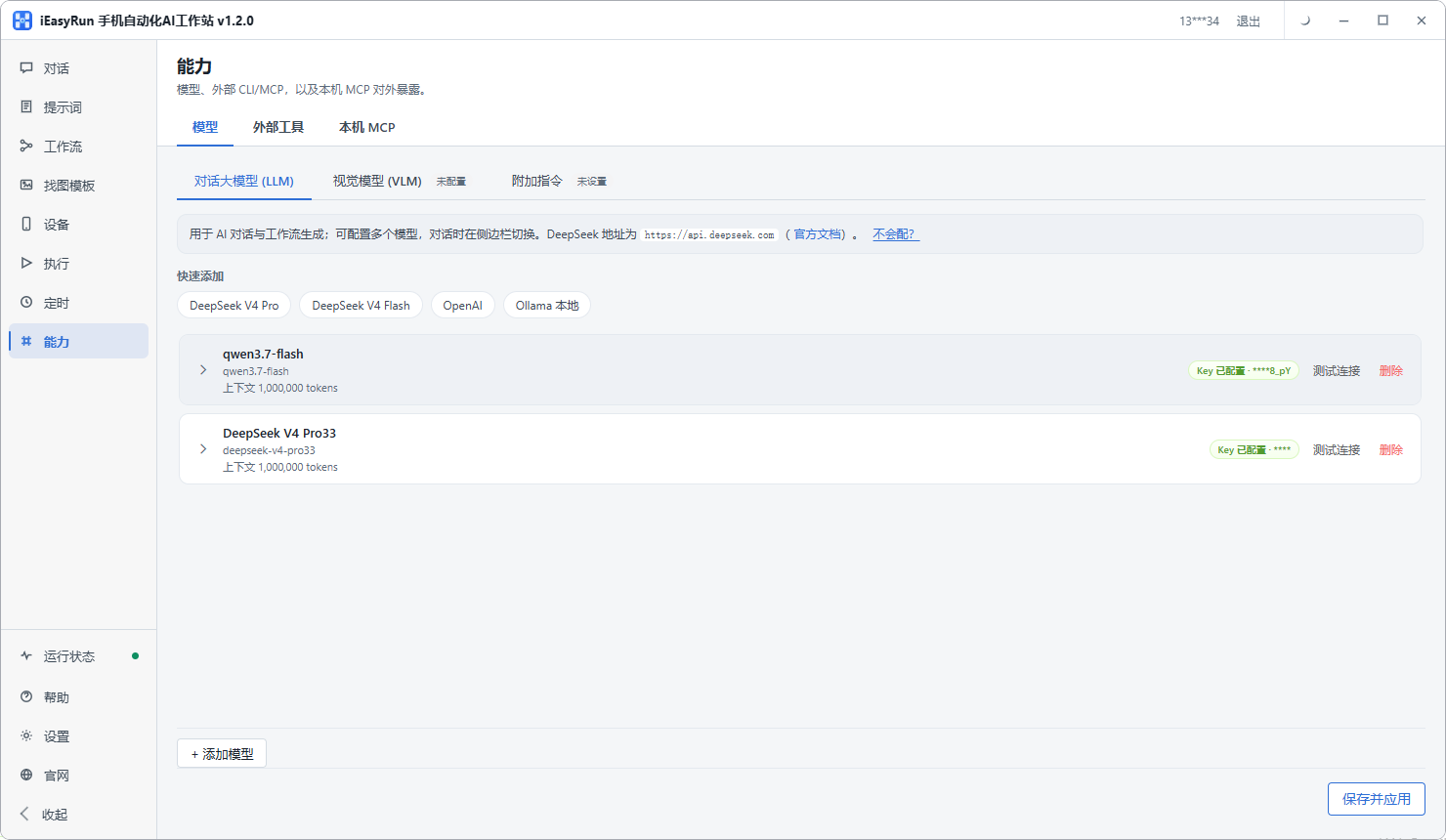
能力页里配对话大模型与视觉模型,模型的钱你自己付给服务商。
模型怎么选,得看任务的判断难度。任务里要点位置、要认文字、要判断当前是什么状态,视觉模型的作用就明显;只做几步固定点击的活,配置可以简单些。这事我不敢替谁拍板,按自己的任务试一遍最准。
能力页还有两块可以按需用:接外部 CLI、接外部 MCP Server。
本机 MCP 这个入口要单独说清楚。它把设备信息给到 Cursor、WorkBuddy 这类外部助手,但只能查:list_devices 列设备、list_device_groups 列分组、list_devices_by_groups 按分组列设备、list_workflows 列工作流。点击屏幕、滑动、执行工作流都不能通过 MCP 完成,得回工作站的对话或工作流里跑。
用起来比较顺的场景是查:让助手在写设备清单、对分组的时候顺手把当前在线的设备列出来。要动手机,还是回工作站。指望外部助手顺手把活干了,不行。
第四步:同一个任务,两种做法对比
拿一个具体场景过一遍:给一批设备改同一个设置。
脚本做法是写一段流程,参数文件里放设备范围,选中设备双击脚本,跑完看日志。每台执行得一模一样,代价是流程一改就要动脚本。
对话做法是在对话页勾设备、写一段描述、提交。不用写代码,描述随任务改,代价是每次都得开对话,重复跑不划算。
分界线其实清楚:动作固定、每天都跑的,留脚本;需要判断、描述会变、临时冒出来的,交给对话或工作流。
同一个活还常有中间态。比如一次要发的东西里,大部分账号的流程一样,只有几个号要按市场改文案。这种活可以让脚本管主体流程,把需要判断的那几台单独抽出来用对话跑,两边不打架。
不管走哪条路,新流程都先小批试。挑两三台跑一遍,确认动作走通、判断也对,再铺到整组。这一步两边通用,省下的是一次整组重跑。
定时这块两边都有。中控有中控的定时任务,iEasyRun 有「对话定时」和「工作流定时」。iEasyRun 的定时是本地调度,电脑得开着、工作站得在跑。选哪个看任务性质,不看哪边更高级。
第五步:出问题时的排查顺序
两边一起用,最怕出问题时不知道该查哪边。给一个顺序。
先看设备层。设备是不是在线、投屏正不正常、线有没有松。离线设备不能跑任务,这条永远排第一。
再看任务描述。有歧义没有、App 里的点击路径写对没有、视觉模型配好没有。这类问题在执行历史里能看到它停在哪个动作上。
再往下才轮到脚本本身。找图模板命中没有、控件有没有变、App 是不是更新过。脚本跑久了出问题,大概率是界面变了。
有个常见误判要提一句:设备离线被当成「AI 不会做这个任务」。设备层面的事,先排掉再怀疑别的。
顺序也不是死规矩,但便宜的检查放前面划算。看一眼在线状态是几秒钟的事,改一段任务描述是几分钟,翻脚本可能就要半小时起。从便宜的那层开始,多数问题在头两步就结束了。
已经有一套稳定脚本、也没有「说不清、临时冒出来」的活的团队,可以不急着装。反过来,只要团队里存在「这事脚本做不了」的抱怨,那就是装它的信号。
iEasyRun 现在是免费使用的,软件本身不收钱,功能也没有付费墙。iPhone 要真正执行自动化,需要绑定 EasyClick 的 USB 设备授权,按设备数买;大模型的费用付给你自己选的服务商。
安装入口在 https://www.ieasyrun.com/docs/install 。想先摸清脚本那条路,看买群控软件为什么要带自动化脚本;设备长期跑下来的影响,维护要点那篇有讲;两套东西配合着用的完整链路,可以参考AI Agent 控制真实设备。
- iEasyRun 官网与安装:https://www.ieasyrun.com/docs/install
- iEasyRun 文档:https://www.ieasyrun.com/docs
- 苹果群控系统介绍:https://ieasyclick.com/apple_qunkong/
- EasyClick 开发文档:https://ieasyclick.com/docs/
- 延伸阅读:用 EasyClick 写 iOS 脚本的完整教程、iOS 免越狱自动化实操对比
iEasyClick:手机自动化脚本与群控方案站,覆盖安卓免 root、iOS 免越狱、鸿蒙 Next,提供脚本开发教程、中控投屏与批量运维方案。官网 ieasyclick.net
想要真实跑起来?
本文介绍的方案均可基于 EasyClick 能力在 iEasyClick 落地。官网提供完整文档、开发工具与自动化产品,免费体验。