用 Claude 或者 WorkBuddy 写东西的人,多半都动过这个念头:它已经能读文件、能调工具了,那能不能顺手把手上那批苹果设备也一起管起来?
能,但只到某一层。iEasyRun 留了一个本机 MCP 接口,把设备清单、设备分组和工作流列表暴露给外面的 AI 助手。你问它「现在有哪些设备」,它能答上来。你让它「去第 3 台上点一下那个按钮」,它做不到,还是得回工作站的对话或者工作流里跑。
先把这句话记住,后面配起来就不会有落差。下面按实际顺序走一遍。
第一步:先开工作站,确认设备都在线
说白了,MCP 是把工作站已经看到的东西再往外说一遍。工作站没开、设备没接上,外面那个助手问什么都是空的。
iEasyRun 是本地运行的软件,不需要服务器。打开工作站之后先把设备接上:在设备页扫一下,把设备入库,起个别名,再按用途分个组。这一步别嫌麻烦,离线设备不能跑任务,也不在可查的范围内。
设备状态在设备页上能直接看到。有离线的先把它连回来,不然等下问出来一堆空结果,你还得回头查是不是设备没插好。
设备一多,命名和分组的价值就出来了。几十台机器的时候,全是默认名,你自己都认不出哪台是哪台,外面那个助手就更认不出。这套规则怎么定,可以对着苹果群控设备容量与运维实践看一遍。
第二步:在能力页复制本机 MCP 地址
工作站开着别关,然后进能力页。
能力页本来是配模型的地方,对话大模型和视觉模型都在这一页选。本机 MCP 的开关和地址在同一页往下一点的位置,找到它,点复制。
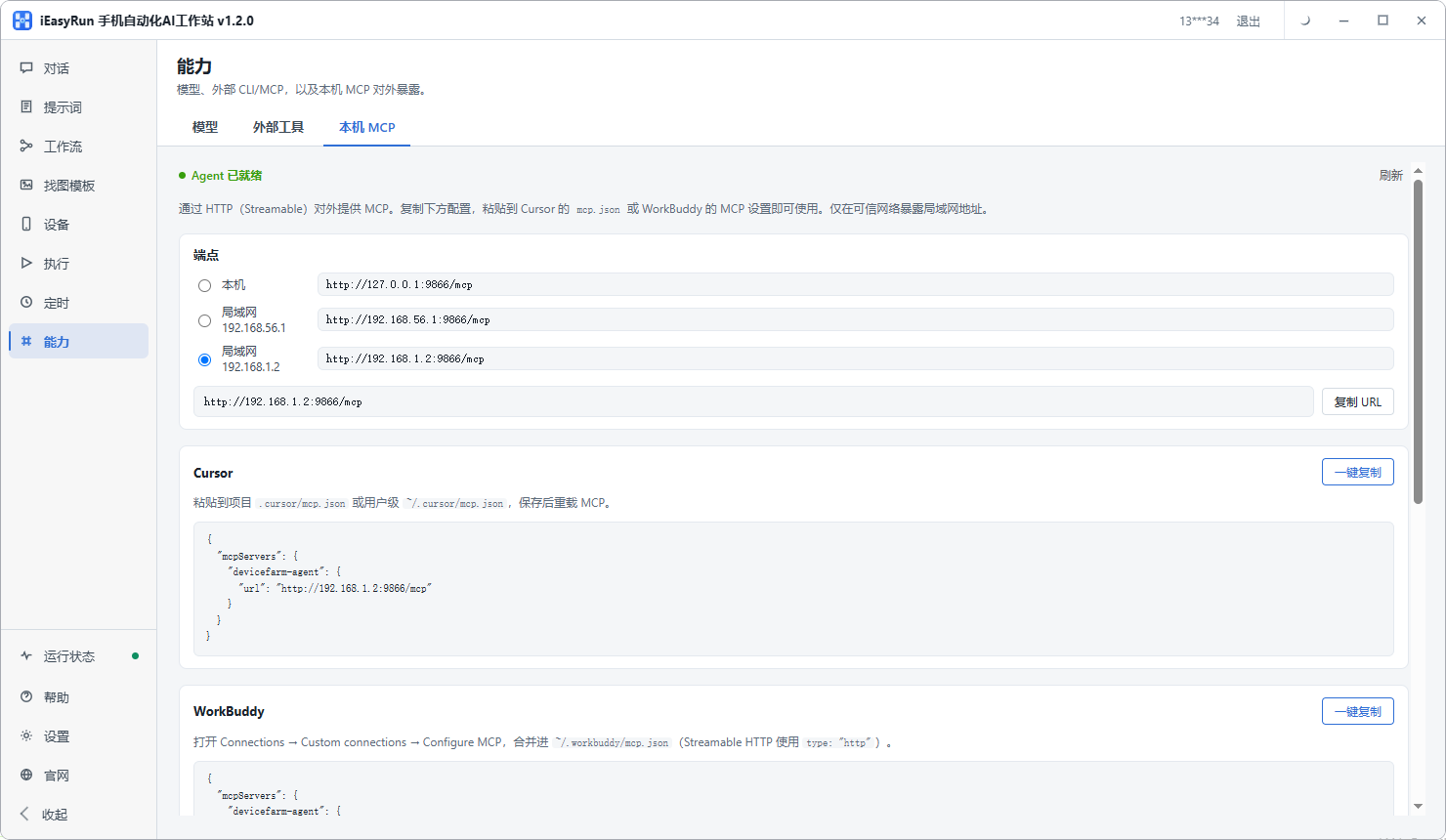
复制出来的就是这一段地址,下面的配置都要用它,所以别手打。
默认地址是 http://127.0.0.1:9866/mcp,旁边的复制按钮点一下就行。注意它是本机地址,只在这台电脑上有效,换台电脑要重新复制一次。
同一页还能接外部的东西:外部 CLI、外部 MCP Server。方向是反过来的。本机 MCP 是把工作站的设备信息给外面的助手用,外部 MCP Server 是把外面服务的能力接进工作站给里面的 AI 用,别搞混。
第三步:把地址写进 Claude 或 WorkBuddy 的 MCP 配置
这一步最容易被跳过。不少人复制完地址就去客户端的聊天框里找地方粘,找不到,以为不支持。
实际做法是改配置文件,不是在对话里贴。不同客户端的字段名不完全一样,结构大致是这样:
{
  "mcpServers": {
    "ieasyrun": {
      "url": "http://127.0.0.1:9866/mcp"
    }
  }
}
这里提醒一句:写 url 还是写 command 加 args,看客户端自己的文档,别照搬别人的截图。填错了不会报得很清楚,只会安静地连不上。
配置里那段名字(上面写的 ieasyrun)是自己起的,叫什么都行,认得出是它就行。如果客户端里本来就有别的 MCP 服务,注意是往里加一段,不是把原来的覆盖掉。少一个花括号、多一个逗号,整份配置都会读不进去,改完扫一眼缩进和标点。
改完保存,重启客户端。重启这一步不是形式,配置是启动时读的,不重启等于白改。
WorkBuddy 那边同样的思路,配置入口在设置里,找不到就直接搜 mcp 这个关键词。有的客户端会把配置分成「本机服务」和「远程服务」两类,本地地址填在本机那一栏,具体看它自己的说明。
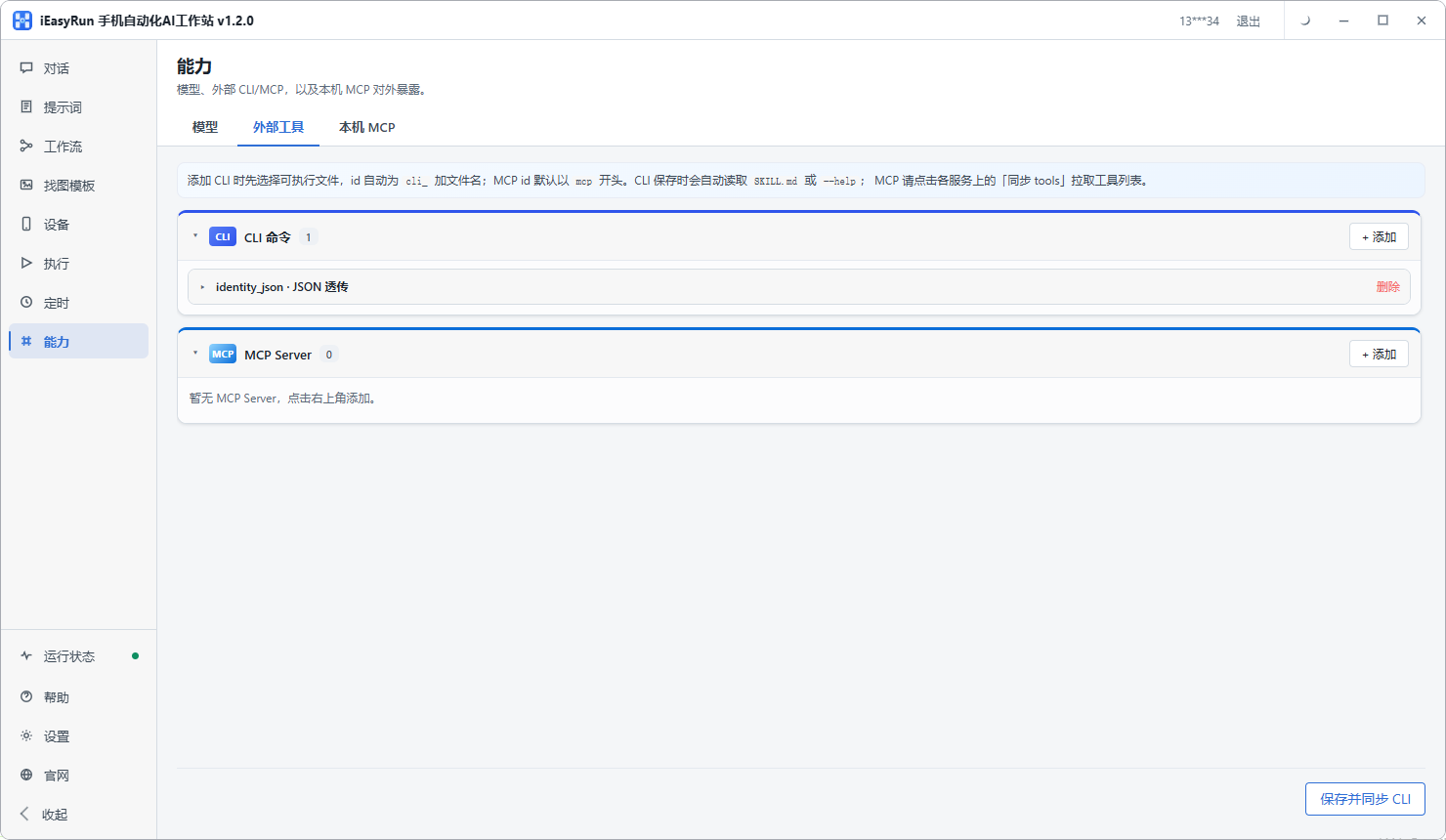
顺手把这张也看一眼,外部 MCP 服务和工作站里的 AI 是这样接的,和刚才那段配置方向相反。
第四步:用几个查询工具验证连通
重启完了怎么确认通了?别去猜,问一句能验证的话就行,比如「列出现在的设备」。
能回出设备名和状态,就通了。回不出来,往下看第五步。
iEasyRun 的 MCP 对外只有四个查询工具,建议直接记下来:
list_devices:列设备list_device_groups:列设备分组list_devices_by_groups:按分组列设备list_workflows:列工作流
四个都是读的。所以你可以问「投放组现在有几台」,不能让它去点、去滑、去跑一条工作流。这一点后面还会再说。
刚接通的时候,问法从简单往复杂走。先问「列出现在的设备」,再问「有哪些分组」,「某个分组下有哪些设备」,然后问「有哪些工作流」。四句都答得上来,说明四个工具都在工作。
验证顺序从 list_devices 开始最省事。它通了,另外三个基本也就通了,走的是同一个接口。如果它不通,另外三个不用试。
第五步:查不到设备时,按这个顺序排查
回答是空的,或者干脆连不上,先别怀疑自己配置写错了。按下面这个顺序走,比乱试快得多。
先看工作站还在不在运行。电脑休眠、工作站被关掉、或者它自己崩了,MCP 那边连的是一个已经不存在的服务,表现就是问什么都没反应。
再看设备本身。没入库的设备、离线的设备,外面自然也看不到。这一条最常见,也最容易被忽略,因为人会下意识觉得是 AI 那边的问题,其实是设备根本没接上。
接着看地址有没有抄错。端口那一段最容易出问题,9866 写成 9868 之类的,复制按钮点一下就能避开。
再确认客户端真的重启过。刚才说过一遍,这里再强调一次,它是排查清单里最省事也最常被跳过的一条。
四步都过了还是不行,把工作站和客户端都关掉重开一次。本地服务这类问题,重开能解决不少。安装和连接的细节,iEasyRun 安装文档里分了平台写,对着看比猜快。
这套配置能做什么、不能做什么
能做的部分,说穿了就是「少切一次窗口」:写代码、写文档的时候顺手问一句设备现状,确认某个分组下有哪些机器,把工作流清单拿过去做对照。不用为了看一眼设备列表专门切回工作站。
不能做的部分也要说清楚。点击、滑动、输入、跑工作流,这些 MCP 都做不了,得回工作站里做。任务在对话里下,或者在「工作流」里编排、选设备试跑。想让 AI 真的动手机,入口是那座工作站,不是外面的助手。
所以别把它当遥控器。它更像一个只读的清单接口,把设备和工作流的信息递给外面的助手,让两边的话能对上。
有人会问,那接了 MCP 是不是等于 AI 能自己操作手机了?不是。MCP 解决的是「知道有哪些设备和哪些工作流」,执行那一段走的是另外两条路,可以看对话的使用说明和工作流的使用说明。想知道 AI 操作手机整条链路是怎么跑起来的,AI Agent 控制真实设备全链路讲得比较完整。
相关资源
- iEasyRun 官网与安装:https://www.ieasyrun.com/docs/install
- iEasyRun 文档:https://www.ieasyrun.com/docs
- 苹果群控系统介绍:https://ieasyclick.com/apple_qunkong/
- EasyClick 开发文档:https://ieasyclick.com/docs/
- 延伸阅读:免越狱群控实操指南、群控设备容量怎么算
iEasyClick:手机自动化脚本与群控方案站,覆盖安卓免 root、iOS 免越狱、鸿蒙 Next,提供脚本开发教程、中控投屏与批量运维方案。官网 ieasyclick.net
想要真实跑起来?
本文介绍的方案均可基于 EasyClick 能力在 iEasyClick 落地。官网提供完整文档、开发工具与自动化产品,免费体验。