苹果群控无线版 新手安装教程
本文按截图一步步带你装好 EasyClick iOS 脱机 / 无线 中控与投屏:从产品下载器选组件,到装脱机主程序、信任 App、激活初始化,再到扫描设备与无线投屏。适合第一次做 苹果群控无线版 的用户。
准备
- Windows 电脑(按产品下载器安装中控)
- iPhone,用数据线连到电脑(安装 IPA、激活初始化时需要)
- 爱思助手(用于安装 IPA、复制 BundleId)
- 手机与电脑在同一局域网(扫描设备、无线投屏)
- 能访问官网下载区(下载脱机主程序)
- 不支持 iOS 15 系统版本以下;低于 iOS 15 系统版本请看 iOS USB 投屏教程
1. 打开产品下载器,选身份和平台
先下载并打开 EasyClick 产品下载器:
安装打开后:
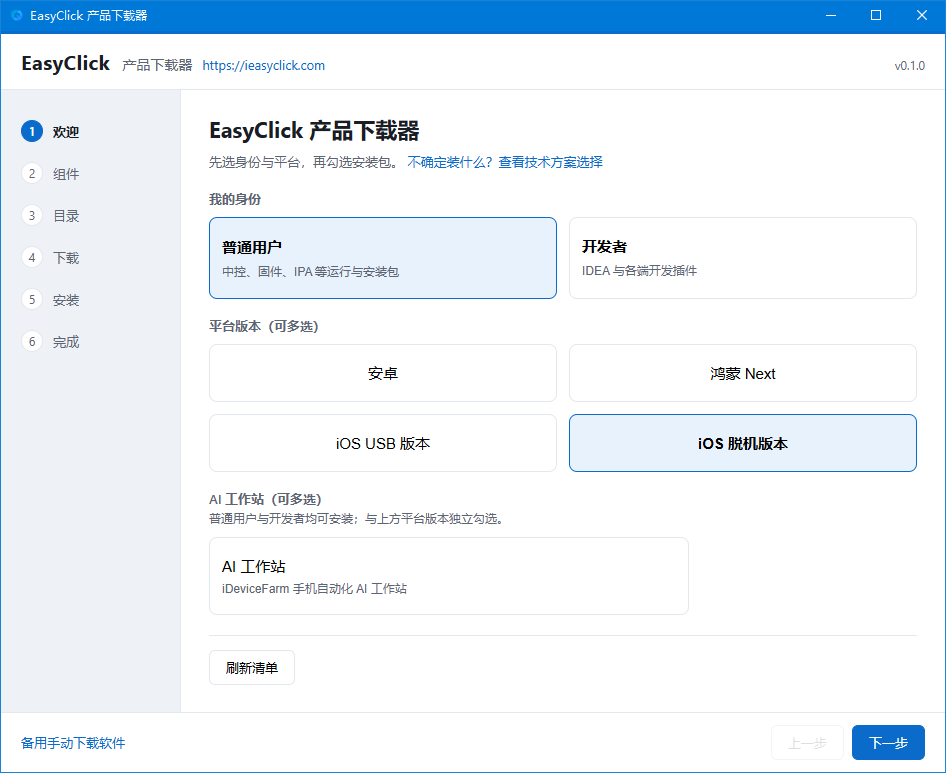
- 我的身份选 普通用户
- 平台版本勾选 iOS 脱机 版本(脱机版本即苹果群控无线版)
- 点 下一步
2. 勾选必装组件
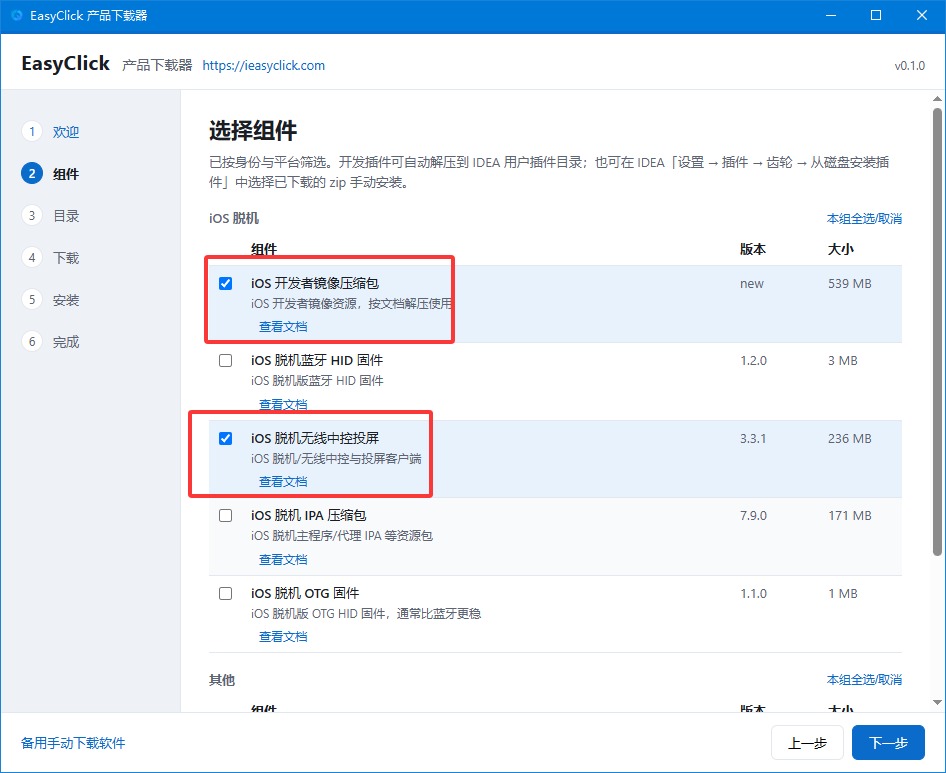
在 组件 页,务必勾选这两项(必选):
- iOS 脱机无线中控投屏
- iOS 开发者镜像(必选,务必下载;后面 USB 连机、刷镜像、初始化授权都要用)
然后点 下一步。
3. 选择安装目录
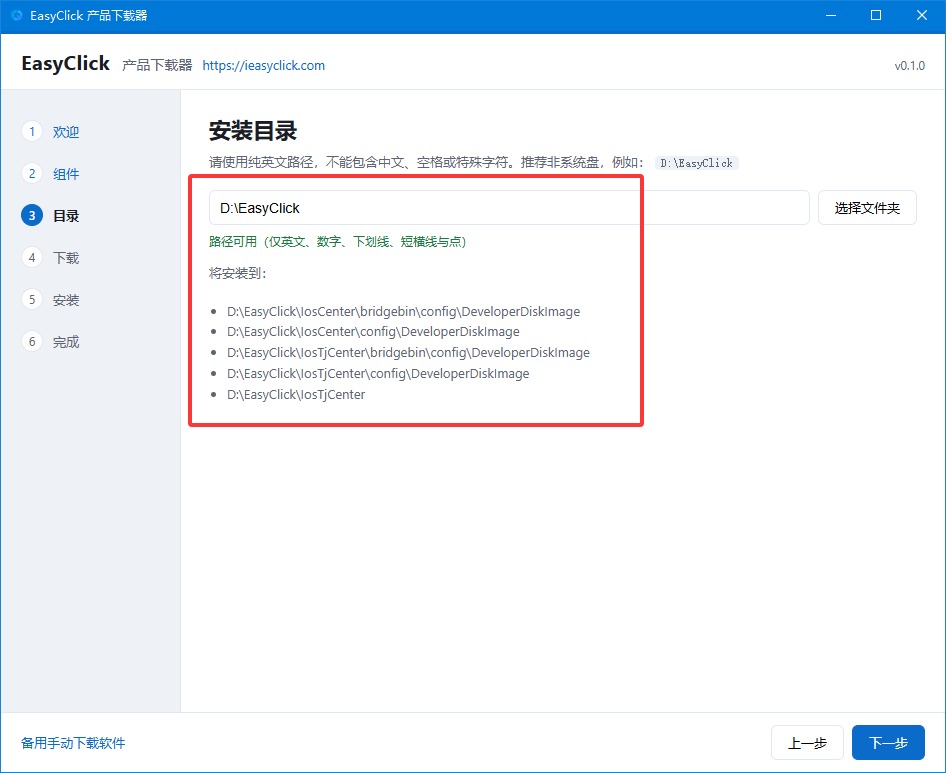
安装路径建议用 纯英文。默认目录一般可以直接用,确认后点 下一步。
4. 等待下载完成
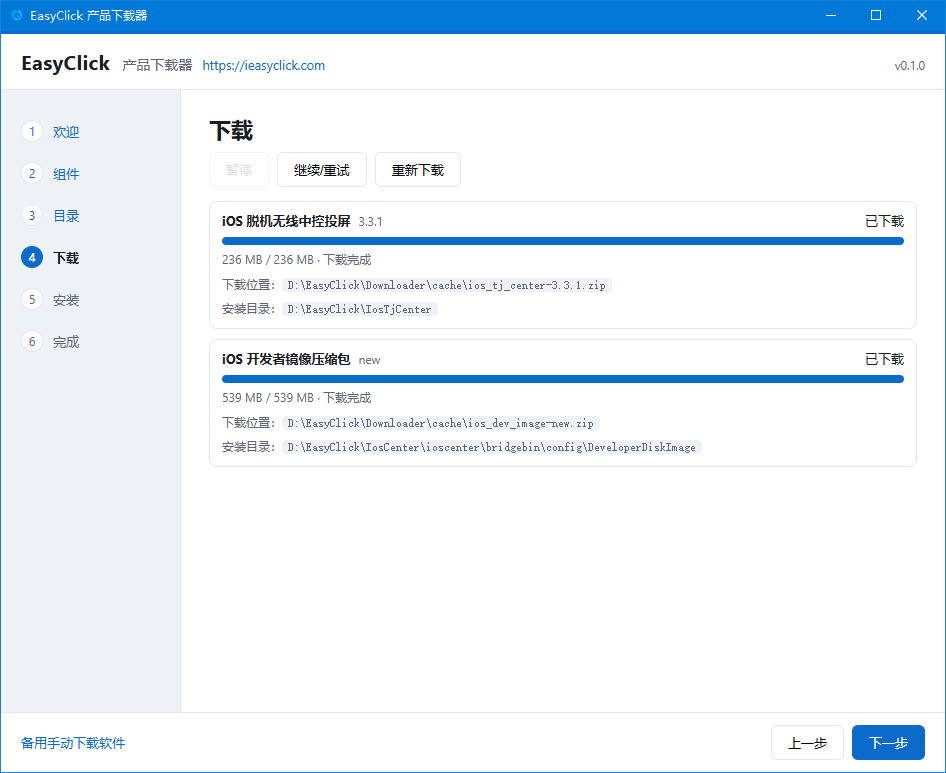
开始下载软件,等待下载完成后再继续。
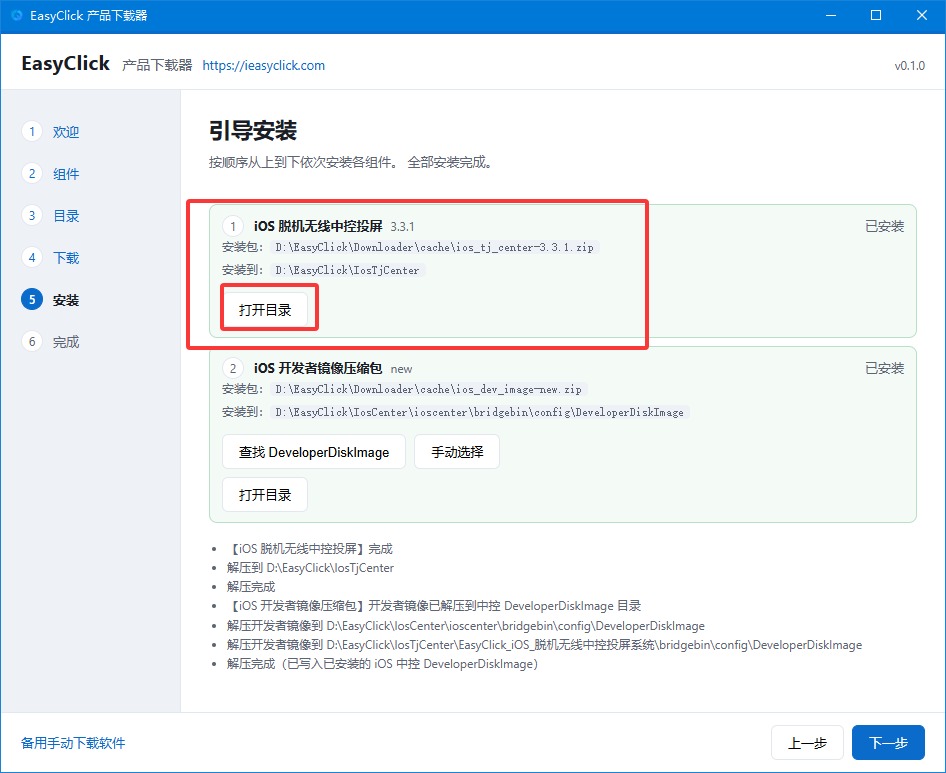
5. 安装完成,进入群控目录
自动安装和解压完成后,进入 iOS 脱机无线中控投屏 的安装目录。
6. 认识中控与投屏程序
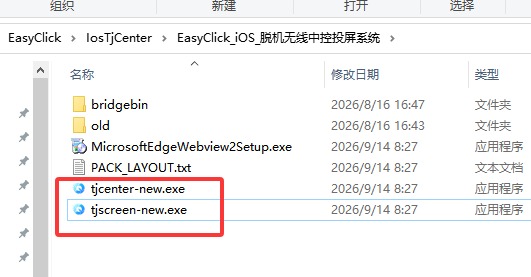
目录里主要有两个程序:
- tjcenter-new.exe:中控,管理脚本与设备
- tjscreen-new.exe:投屏客户端
先打开 tjcenter 配置环境,再从中控进入投屏。PC 端装完后,下一步把 IPA 装到手机。
7. 下载脱机主程序 IPA
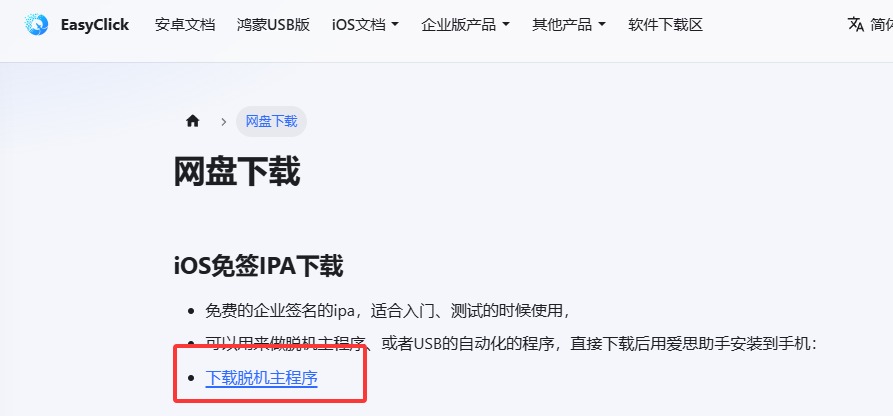
打开官网 下载区,点 下载脱机主程序 下载 IPA。
8. 用爱思助手导入安装
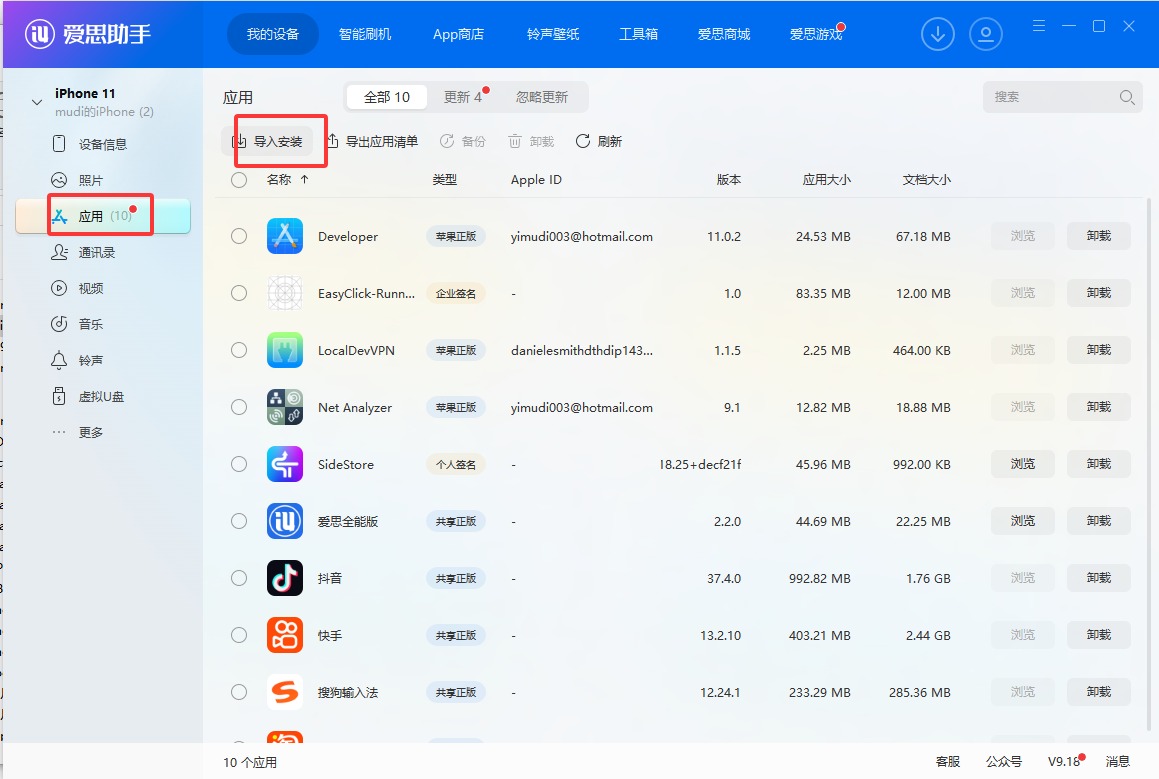
- 打开 爱思助手,确认已识别手机
- 进入手机的 应用 相关选项
- 点 导入安装,选刚才下载的 IPA
9. 打开已安装的 App
安装完成后,在手机上点开 易点云测签名版。首次打开通常会进入 APP 验证 相关提示。
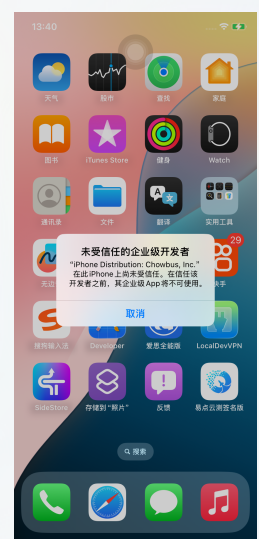
10. 在系统设置里信任描述文件
到手机:设置 → 通用 → VPN 与设备管理,找到刚安装的 App / 描述文件,按系统提示点 信任。
iOS 16 及以上请再打开 开发者模式;低于 iOS 16 没有开发者模式,不需要打开。
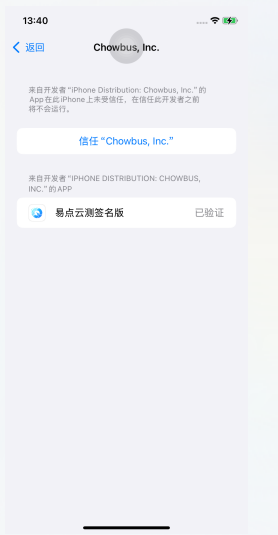
11. 授予权限并打开保活
信任后再打开 App。若弹出授权提示,请 全部允许;也可到 App 内 权限授予 补齐。
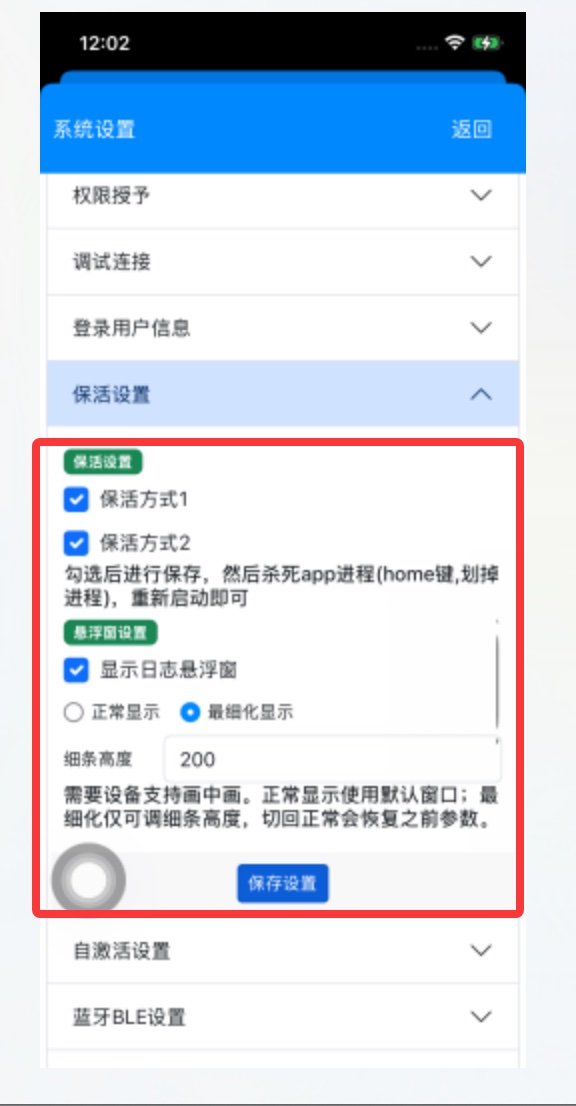
再到 App 设置 → 保活设置,全部勾选后 保存设置。
12. 脱机激活器绑定授权
回到 tjcenter 中控,进入 脱机激活器。请先用 USB 数据线 插入手机,设备应能出现在列表中。
联系代理商或官方购买授权后,对设备 新增授权 / 绑定卡密。
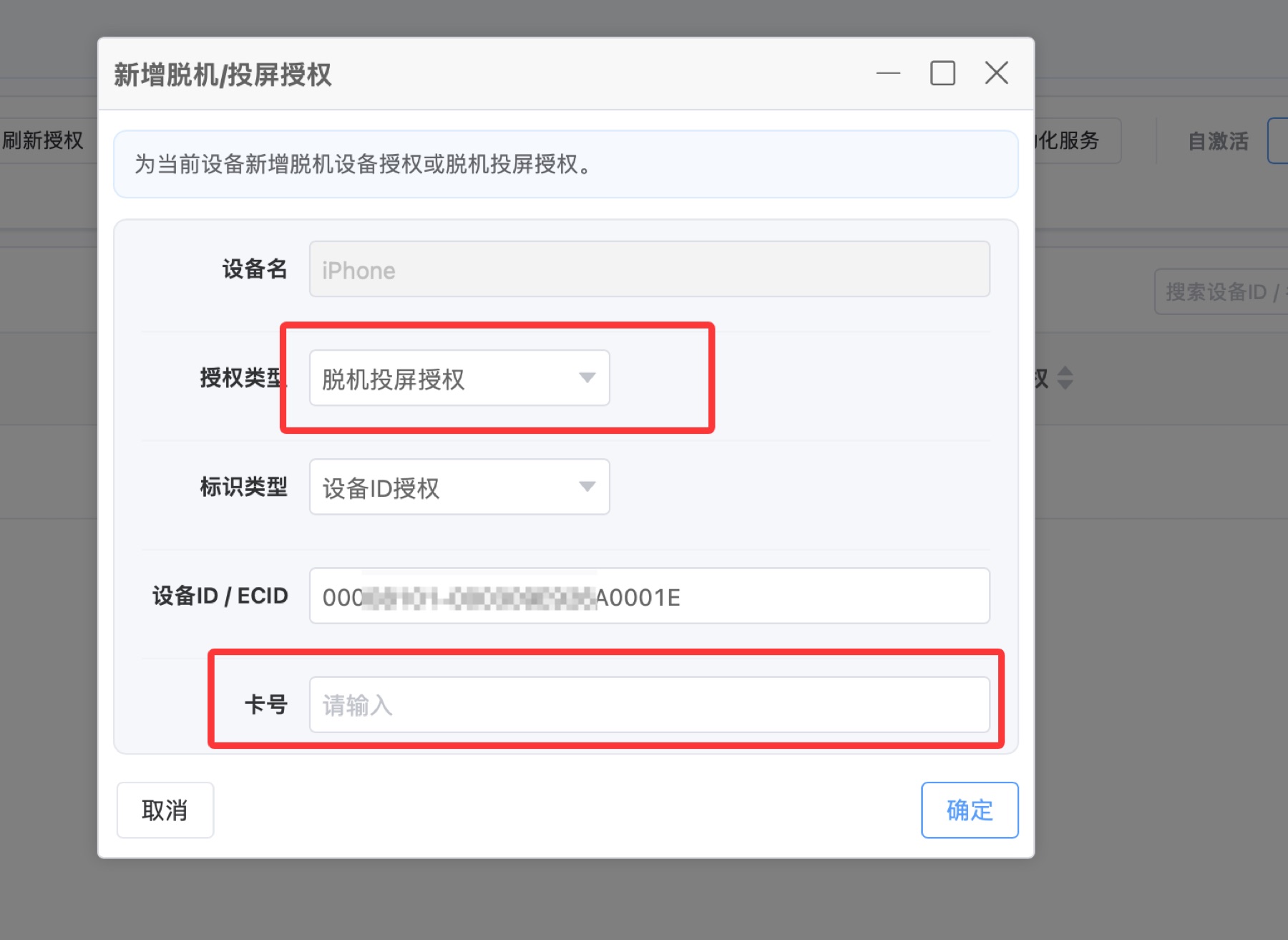
脱机设备授权是跑脚本用的,脱机投屏授权才是在电脑上投屏、操作手机用的。在弹窗中选择 脱机投屏授权,填入卡号,点击 确定。
授权成功后进入下一步;若看不到授权,点 刷新授权。
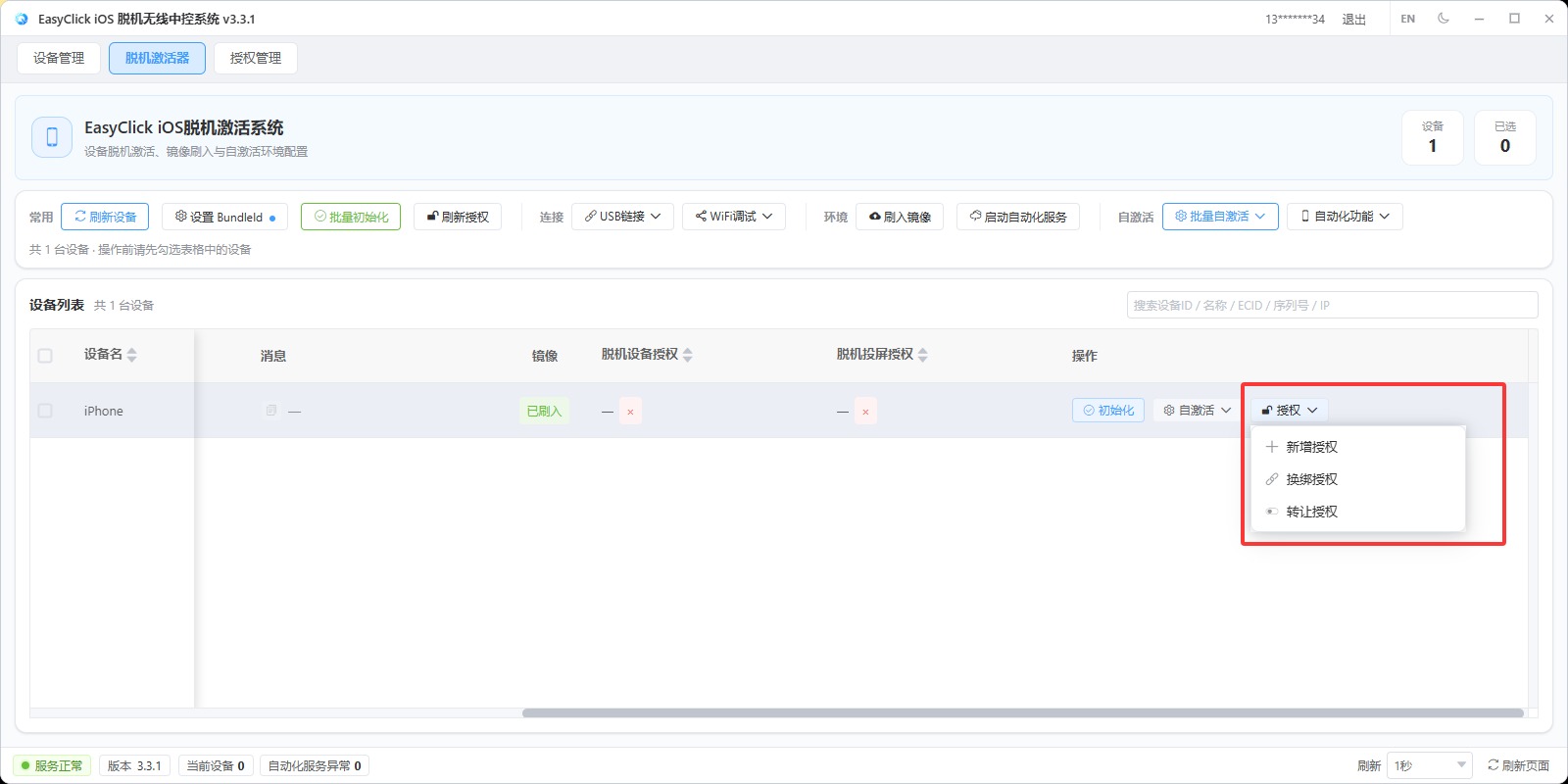
在弹窗中选择 脱机投屏授权,填入卡号,点击 确定。
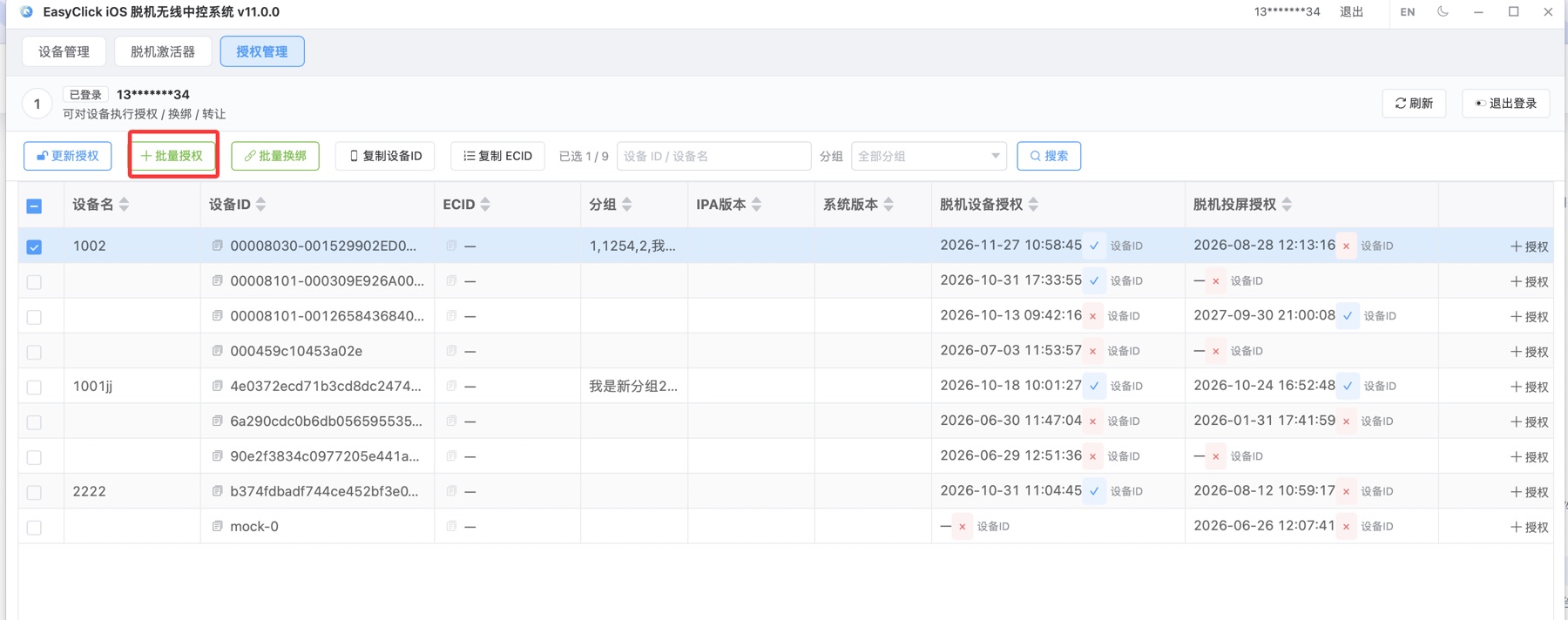
也可以在脱机中控的 授权管理 里进行 批量授权:选中设备后点 批量授权。
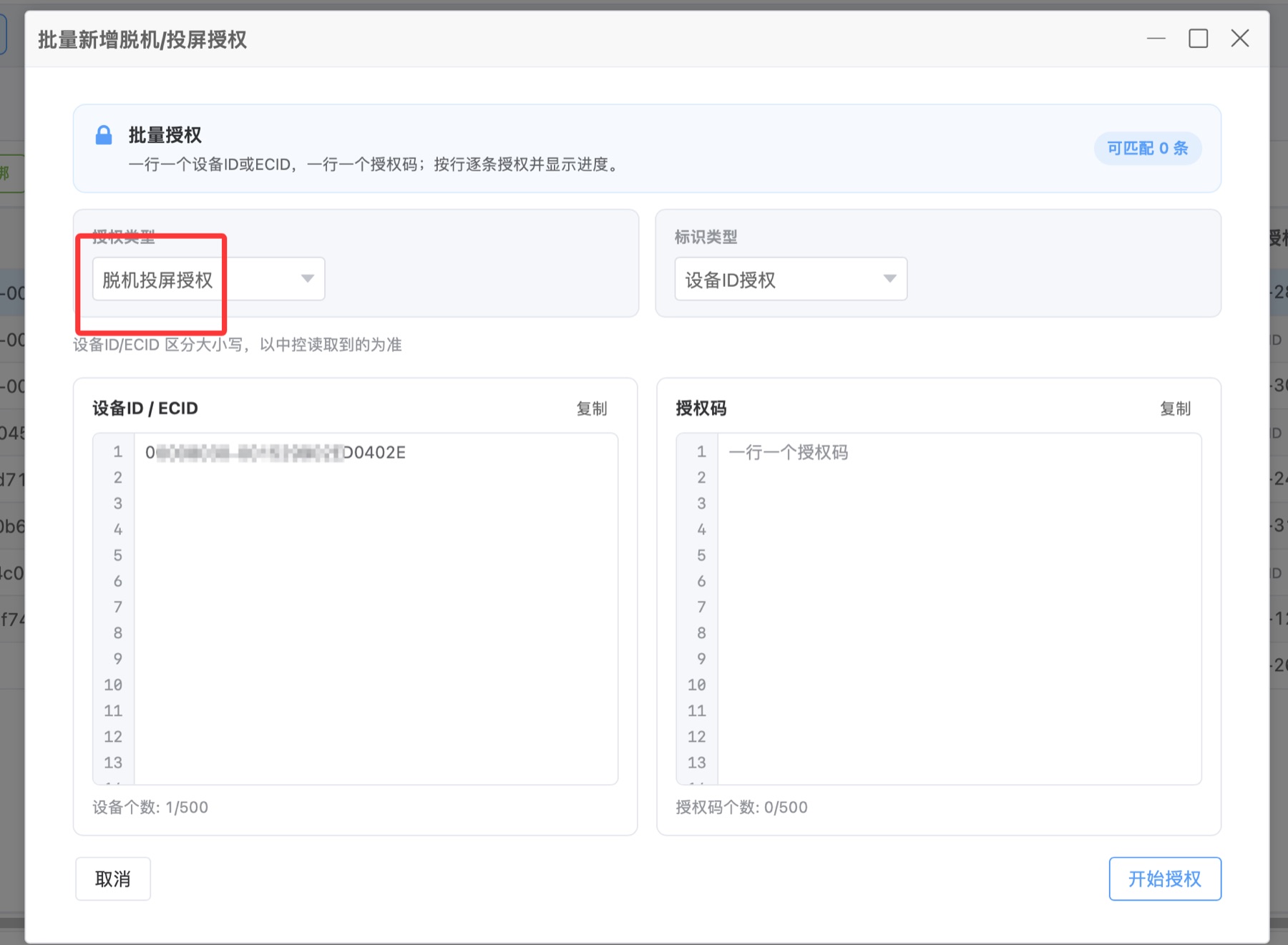
在弹窗中选择 脱机投屏授权,再点击 开始授权。
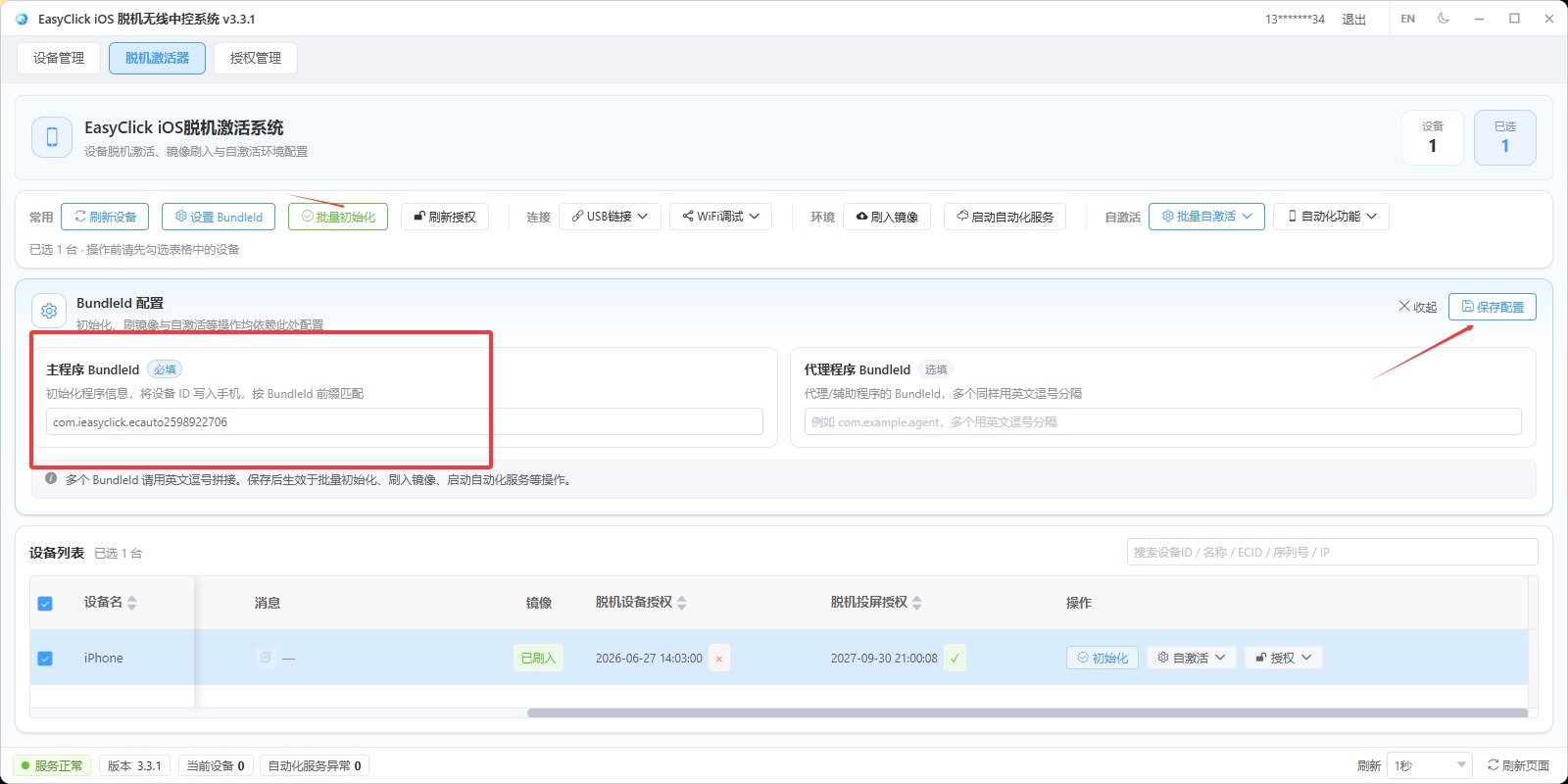
13. 填写 BundleId 并批量初始化
填写主程序的 BundleId,保存配置,再点 批量初始化。
不知道 BundleId:在爱思助手 应用 列表,对 App 鼠标右键 → 复制标识。
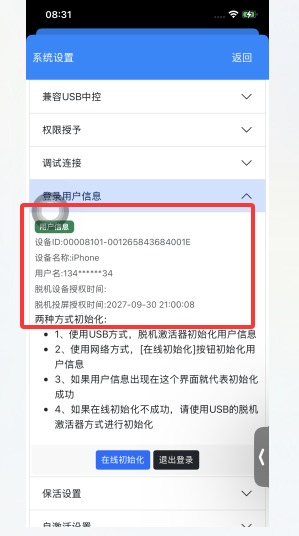
成功后打开手机 App 设置 → 登录信息,里面应有设备 ID、用户名、时间等。
14. 确认登录信息初始化成功
App 登录信息里能看到设备 ID、用户名、时间等,即表示初始化成功。
15. 扫描局域网设备
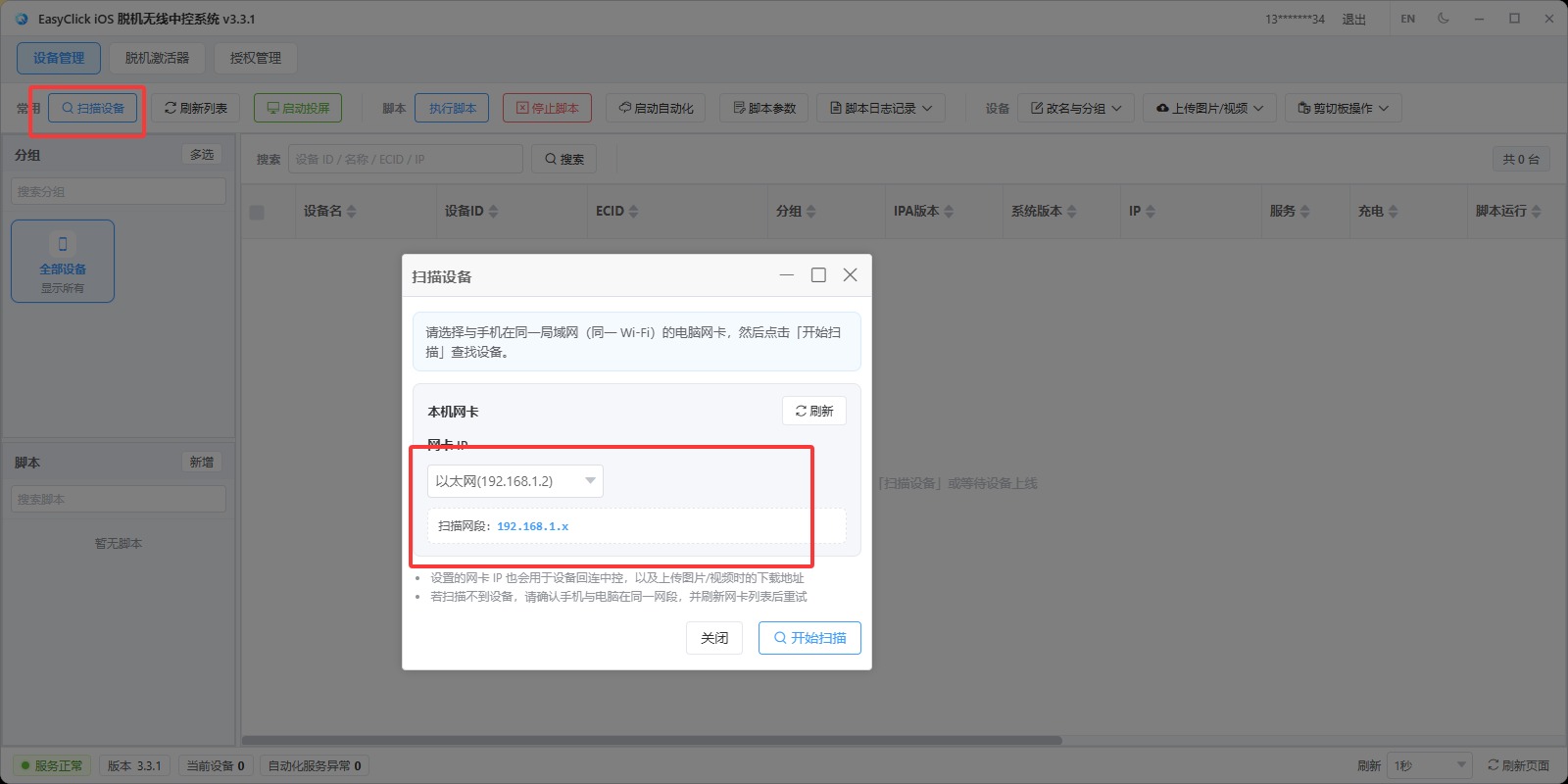
回到中控,确认手机与电脑在同一局域网。点 扫描设备 → 开始扫描,系统按所选网段扫描。
扫描后应能看到设备以无线局域网方式连上中控。
16. 启动投屏(新版本)
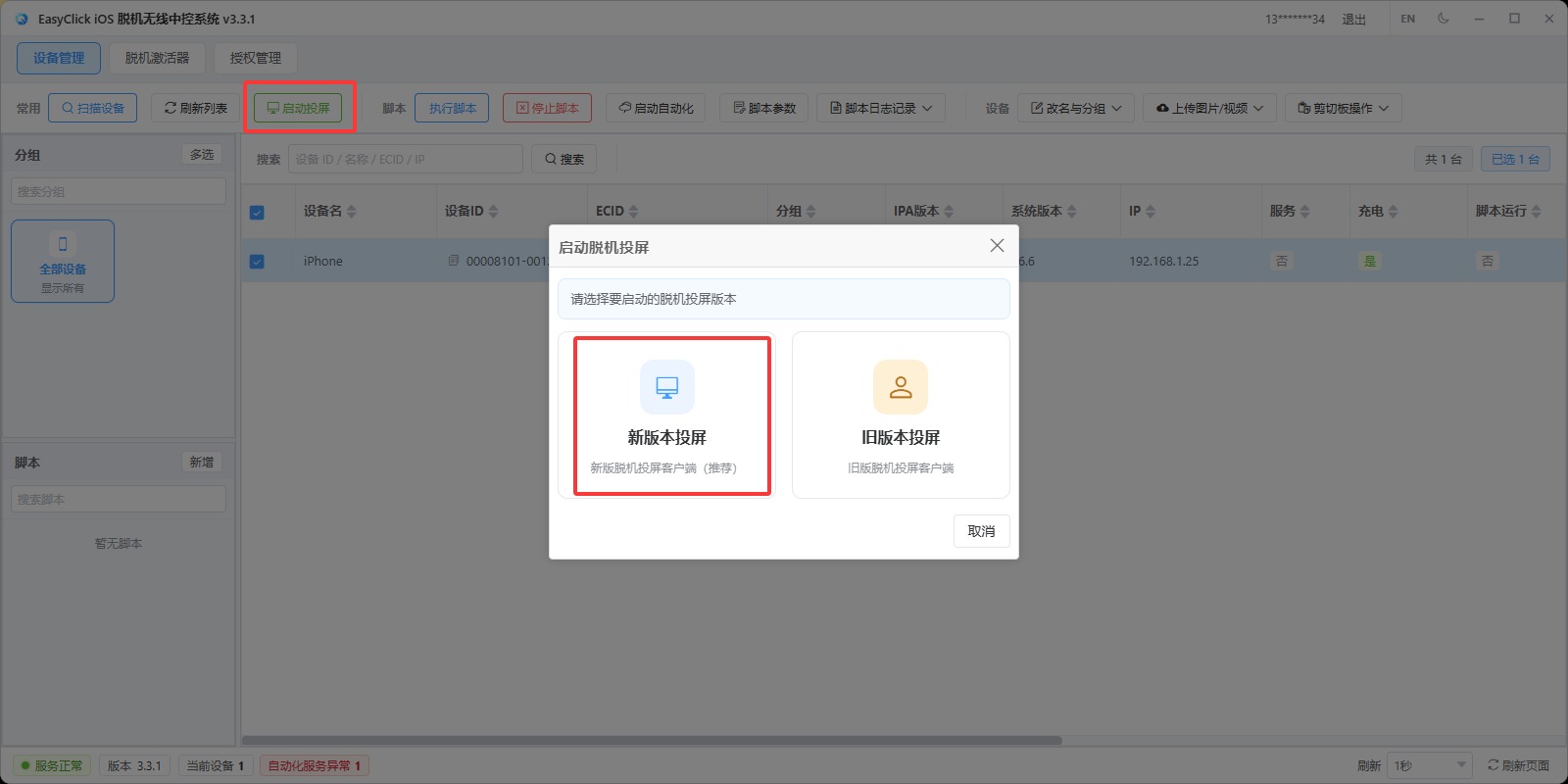
在中控点 启动投屏,选择 新版本,进入投屏界面。
17. 开始投屏并操作画面
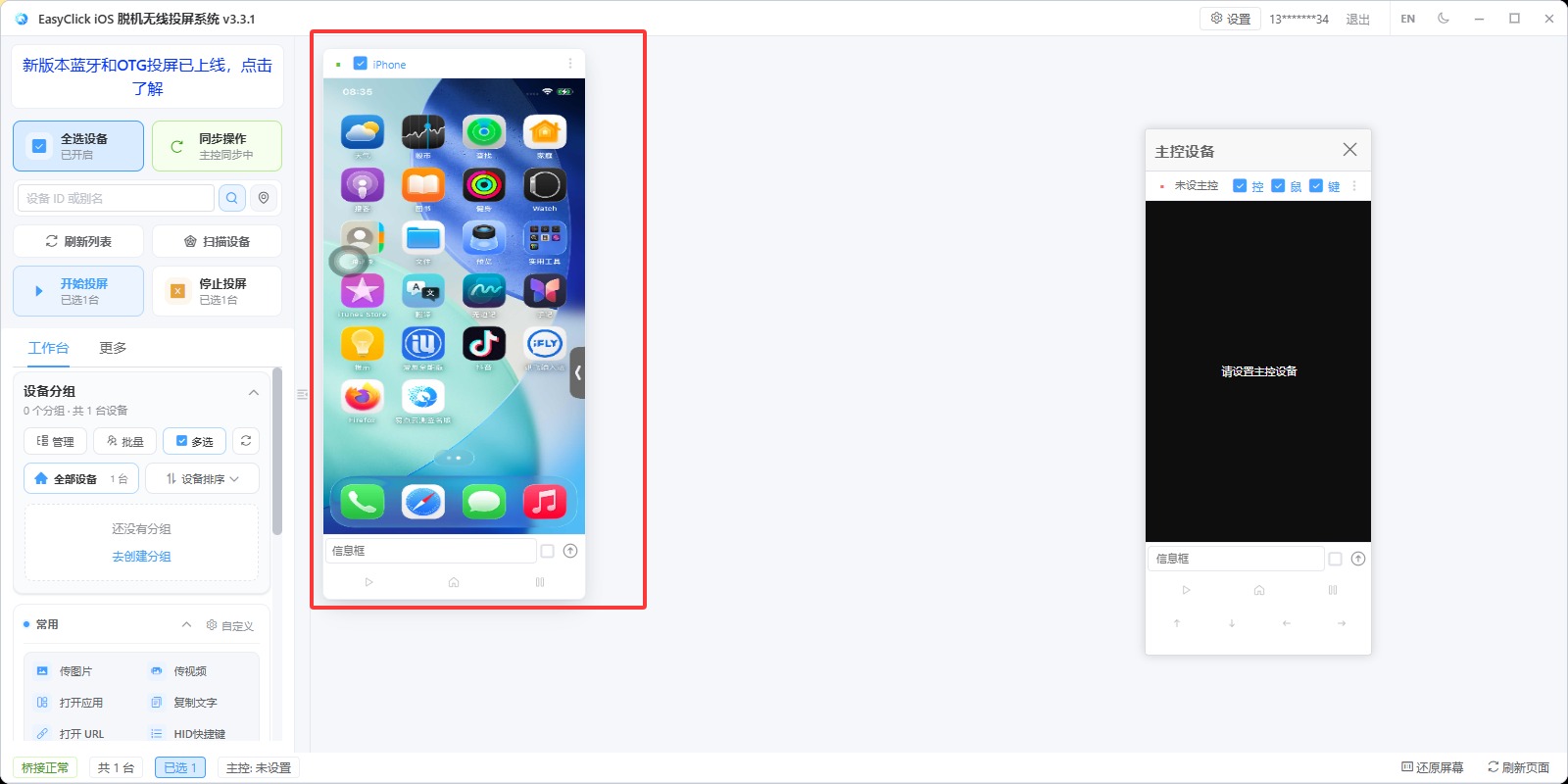
点 开始投屏,很快就能看到手机画面,并可进行操作。
装完之后做什么
| 目标 | 去哪看 |
|---|---|
| 激活与授权细节 | 脱机激活器教程 |
| 中控与投屏功能说明 | 脱机中控投屏 |
| USB 有线安装 | 苹果群控USB版新手安装 |
常见卡点回顾:
- 下载器漏勾 / 未下载 开发者镜像 → 初始化授权、自动化容易失败
- 脱机激活器 镜像 栏不是 已刷入 → 用 USB 连机后重新刷入;手机重启后也需重新刷入。若系统是 iOS 15.8,先用 爱思助手 点一次 实时投屏 再刷;15.8 兼容性很差,建议不要用
- 找不到对应版本镜像 → 到中控安装目录的
bridgebin\config\DeveloperDiskImage下,复制临近版本文件夹并改名为当前版本(如 26.5 → 27.0),重启中控和手机后再刷入;在 脱机激活器 页面看镜像是否已刷入 - 可用 App 设置 → 自动化服务 → 单 APP 模式 试启动,能启动成功一般说明环境正常
- 只有 脱机设备授权、没有 脱机投屏授权 → 能跑脚本但投屏会受限
- BundleId 填错 → 批量初始化失败,用爱思助手复制标识再试
- 手机与电脑不在同一网段 → 扫描不到设备
- 日志悬浮窗未开 → 进程可能被冻结;务必打开,挡屏时可改 最细化显示模式
- 遇到异常 → 先确认镜像已刷入,再视情况 重启手机(重启后需重新刷镜像),并退出重开 中控 后重试