iEasyClick · 鸿蒙 Next USB
鸿蒙群控USB版 新手安装教程
鸿蒙群控USB版新手向:按截图一步步装好中控与投屏——产品下载器 → 启动中控 → 连接设备 → 开启自动化 → 授权 → 集控投屏。
装完后继续看: 鸿蒙 USB 中控说明 · 鸿蒙 USB 投屏教程
准备
- Windows 电脑(按产品下载器安装中控)
- 鸿蒙 Next 真机,用数据线连到电脑
- 手机已开启 开发者模式 与 USB 调试
- 能访问官网下载产品下载器
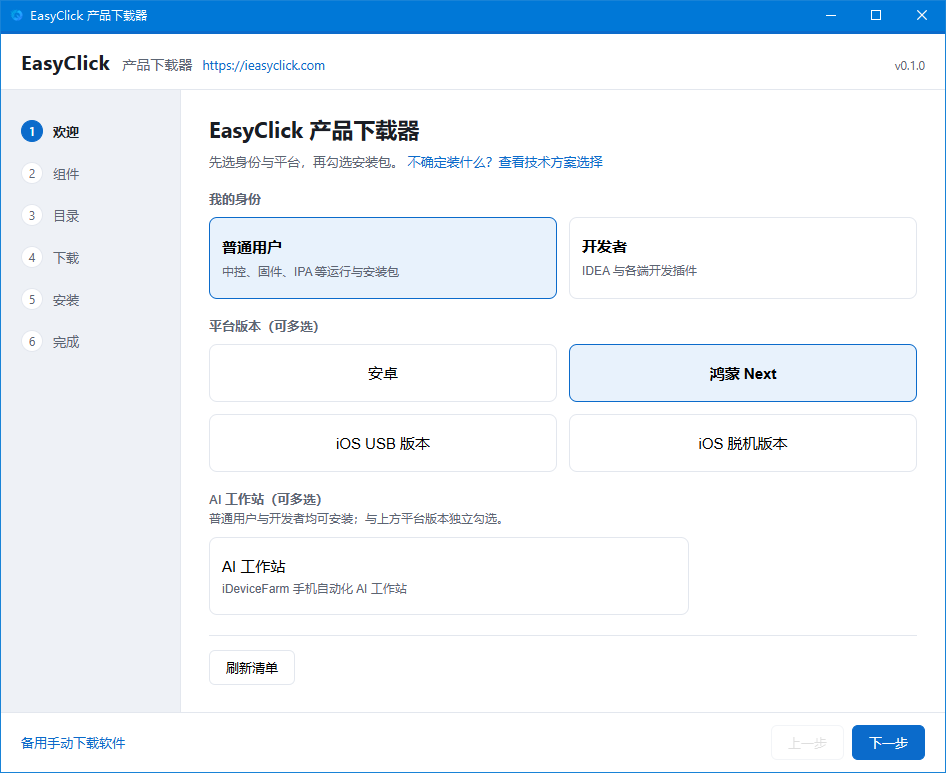
1 打开产品下载器,选身份和平台
先下载并打开 iEasyClick 产品下载器:
- 本站下载入口:下载产品下载器
- 软件下载区:下载区
安装打开后:
1. 我的身份选 普通用户
2. 平台版本勾选 鸿蒙 Next
3. 点 下一步
2 勾选必装组件
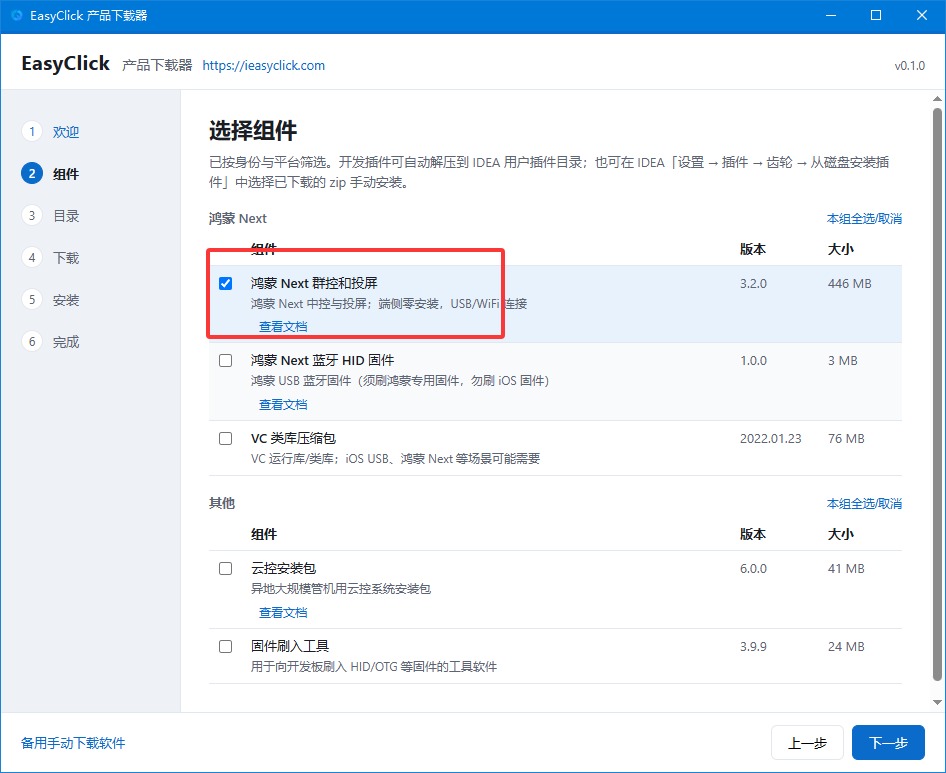
在 组件 页,务必勾选:
- 鸿蒙 Next 群控和投屏(必选)
若本机缺少 VC 运行库、中控起不来,可同时勾选 VC 类库压缩包。
然后点 下一步。
3 选择安装目录
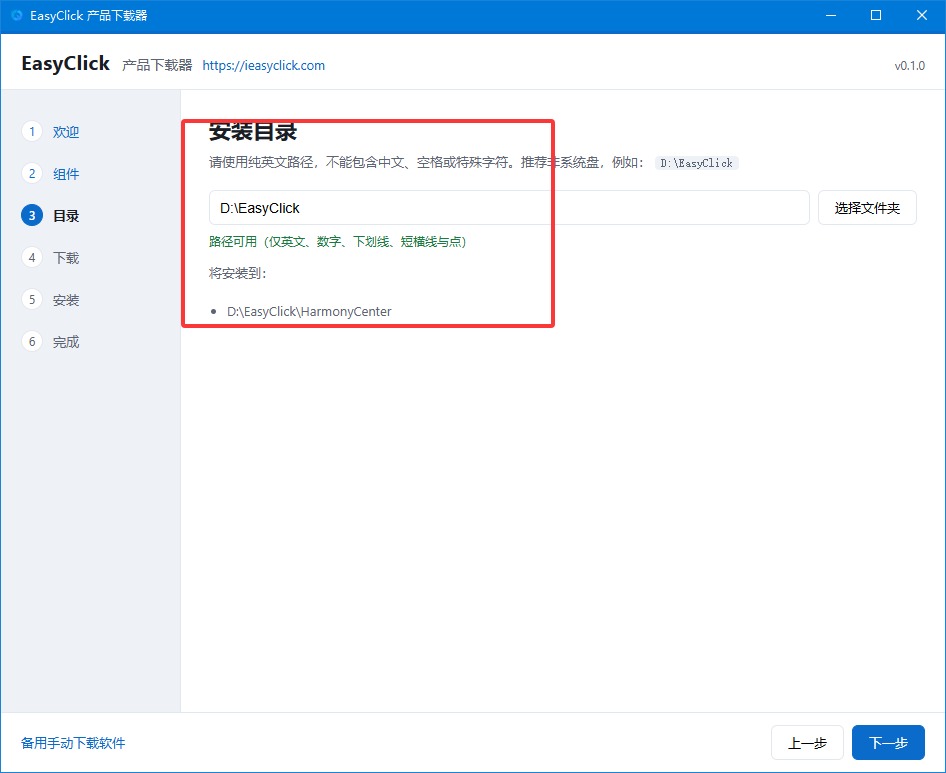
安装路径请用 纯英文,不要中文、空格或特殊字符。默认如 D:\iEasyClick 一般可以直接用,确认路径可用后点 下一步。
4 等待下载完成
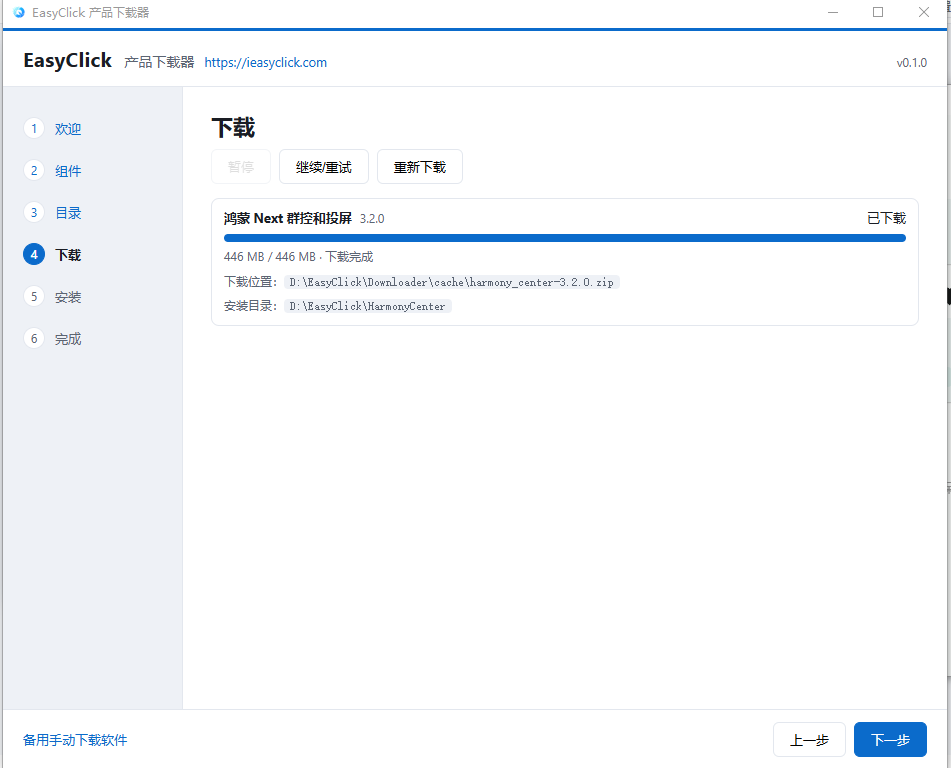
下载页拉取「鸿蒙 Next 群控和投屏」等组件。显示 已下载 / 下载完成 后,点 下一步。
5 安装完成,打开群控目录
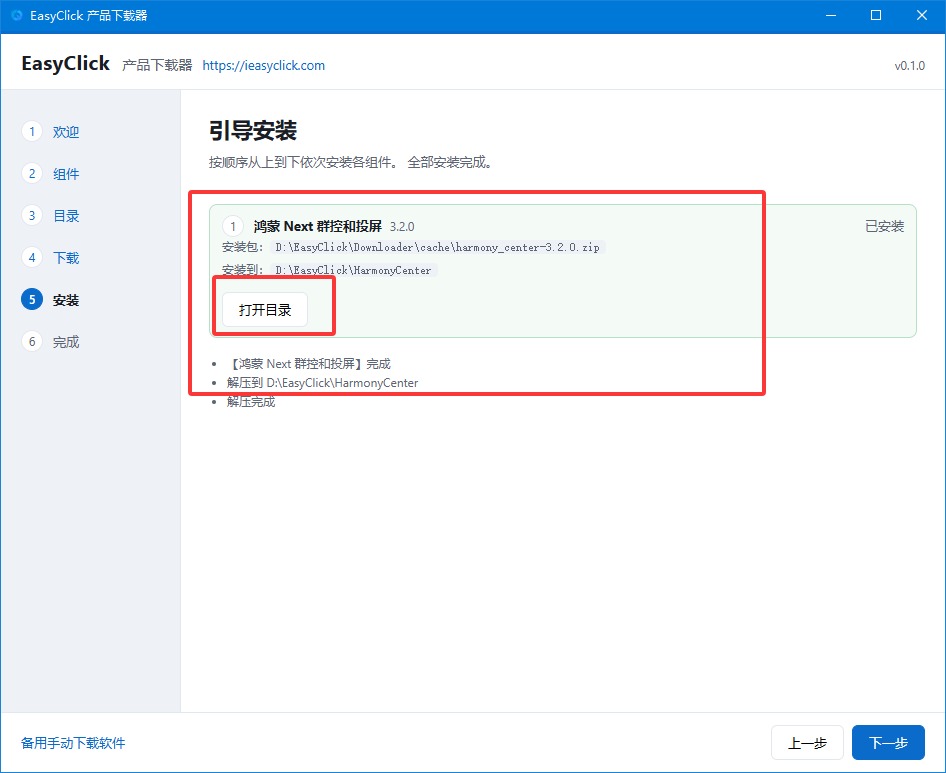
进入安装过程。装完后,在完成页找到 鸿蒙 Next 群控和投屏,点下面的 打开目录。
6 启动中控并登录
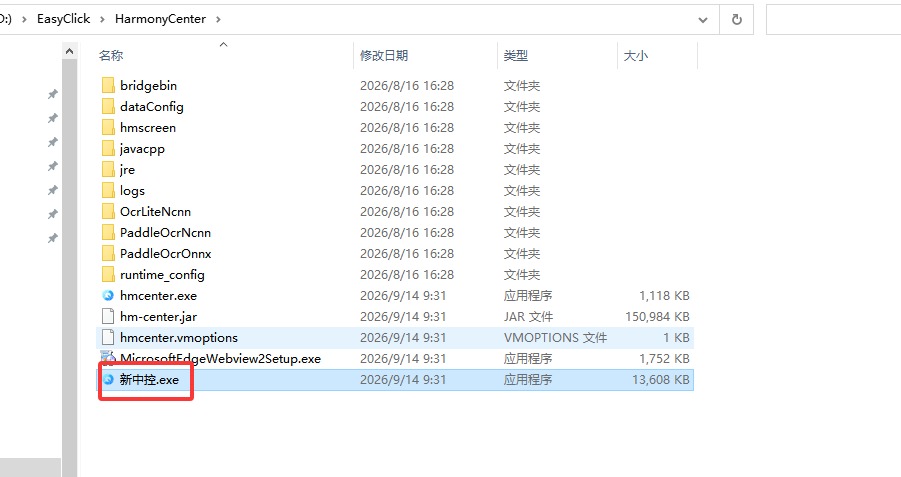
进入群控安装目录后,双击 新中控.exe 打开中控。按提示 注册账户并登录。
若启动后状态栏中控一直为 红色、中控起不来,多半是电脑缺少 VC 运行库。打开 产品下载器 下载 VC 类库 压缩包,解压安装完成后 重启电脑,再重新打开中控。
7 用数据线连接鸿蒙设备
连接前,请先在手机上开启 开发者模式 与 USB 调试(未开启时中控往往识别不到设备,自动化也起不来):
1. 手机进入 设置 → 系统 / 关于手机,连续点击 版本号(或「软件版本」)多次,直到提示已进入开发者模式
2. 回到 设置 → 系统 → 开发人员选项(部分机型为「开发者模式」),打开 USB 调试
3. 用数据线连接电脑,手机弹窗时点 允许 / 信任 本机调试
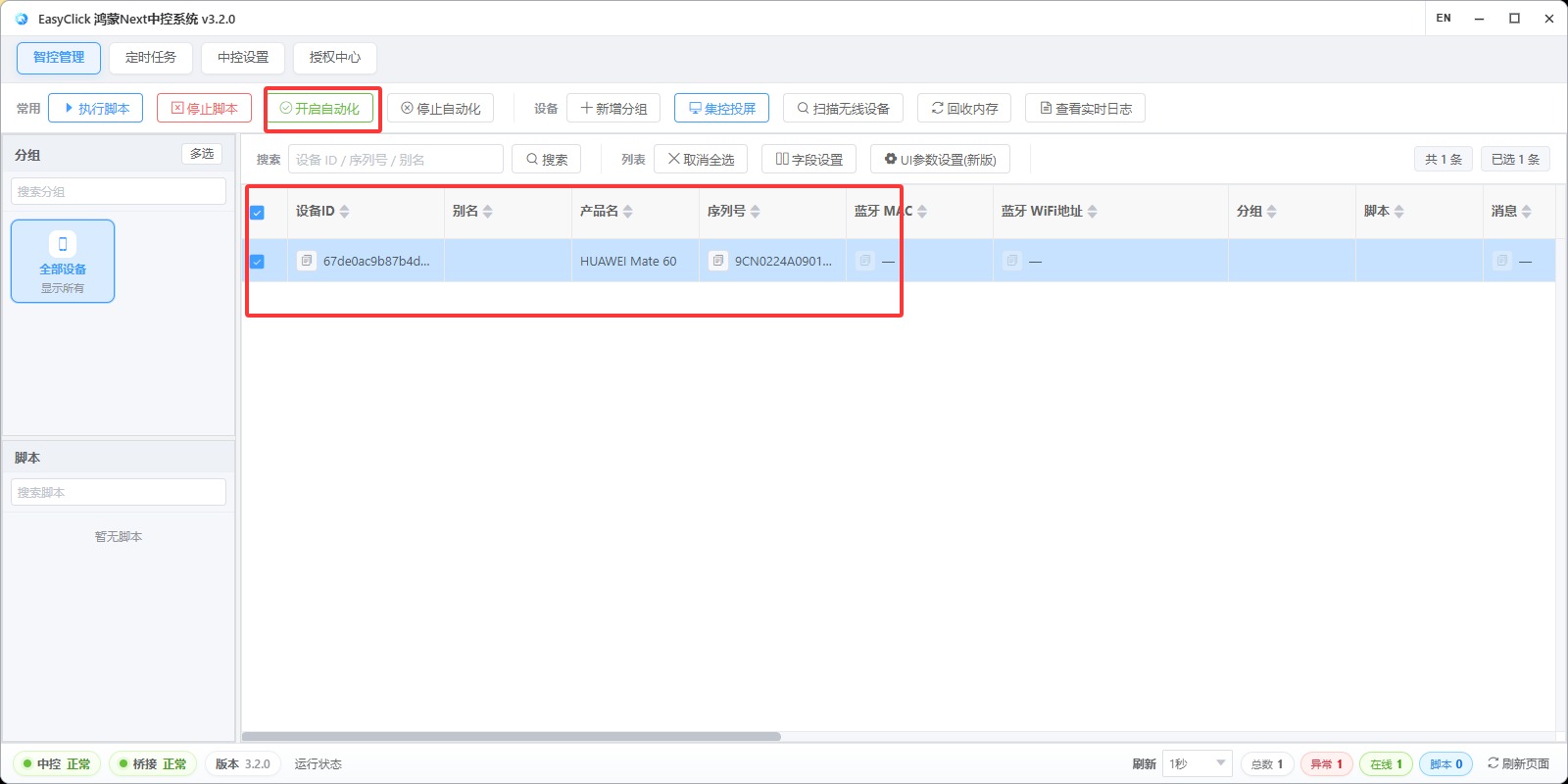
中控列表中应出现对应设备,选中后点 开启自动化。
8 确认自动化已开启
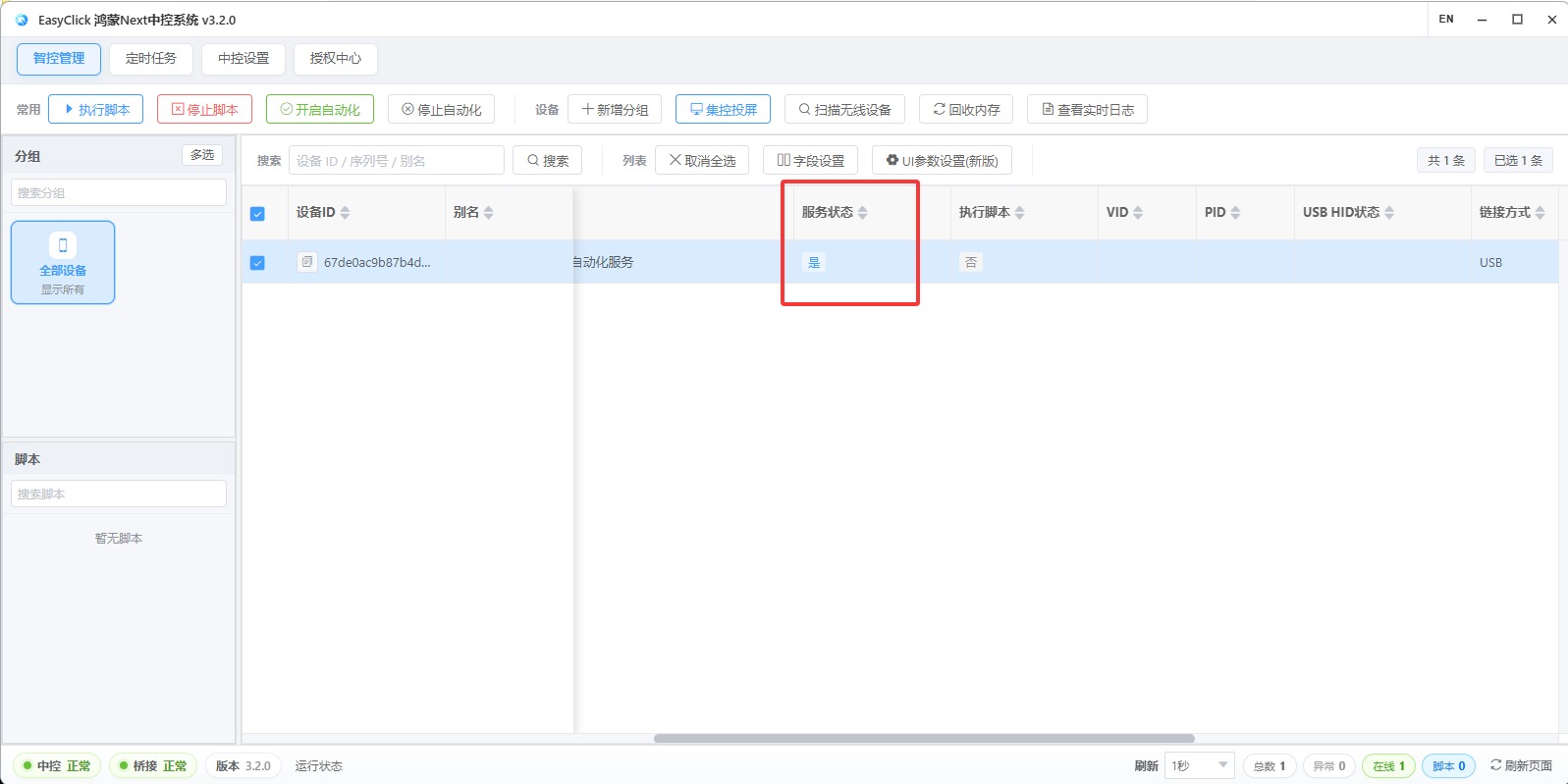
开启自动化成功后,设备的 服务状态 应显示为 是。
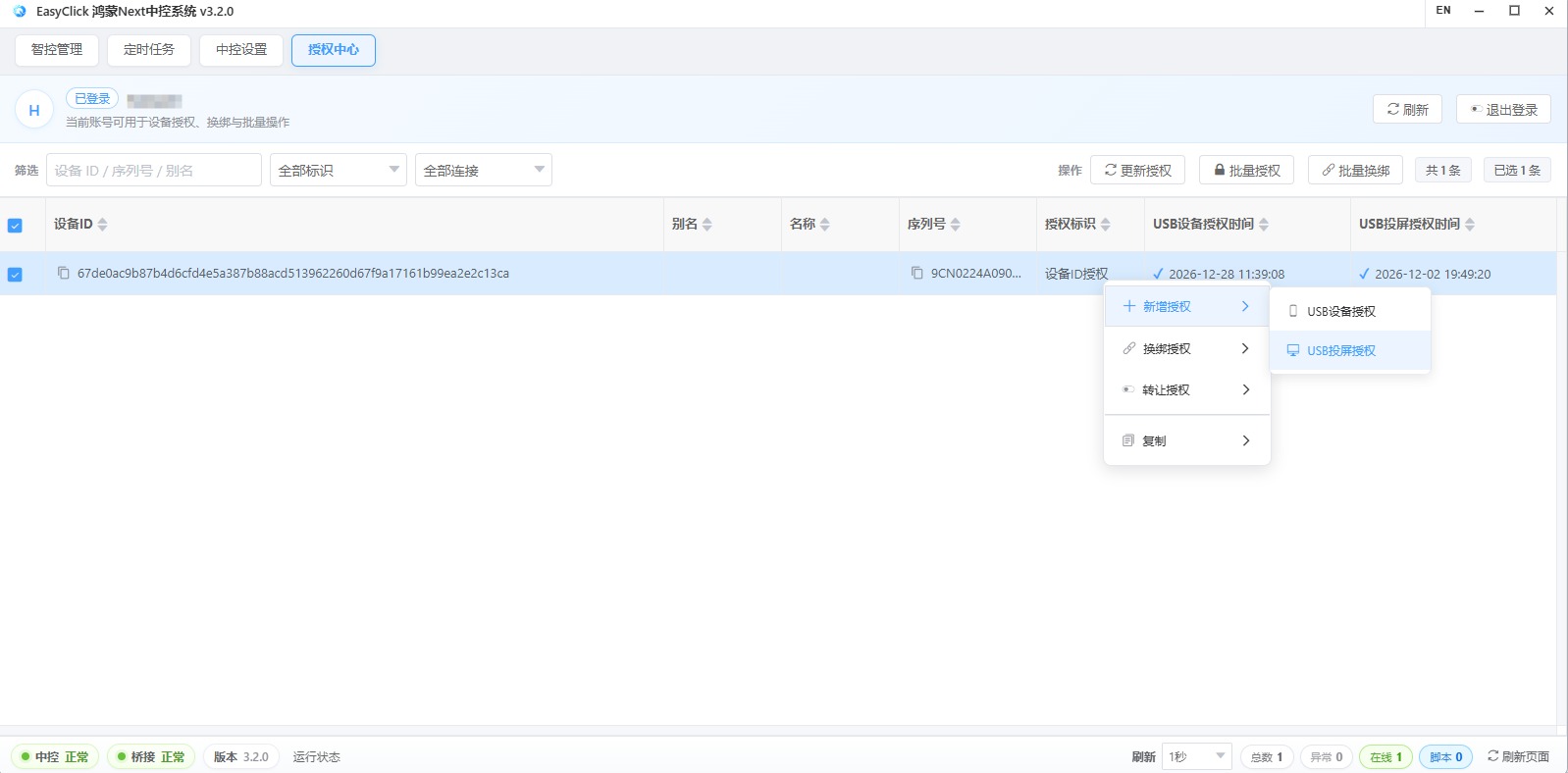
9 购买并绑定授权
联系代理商或官方购买授权。绑定时 授权类型要选对:
- USB 设备授权:用于跑脚本
- USB 投屏授权:用于投屏并手动操作手机
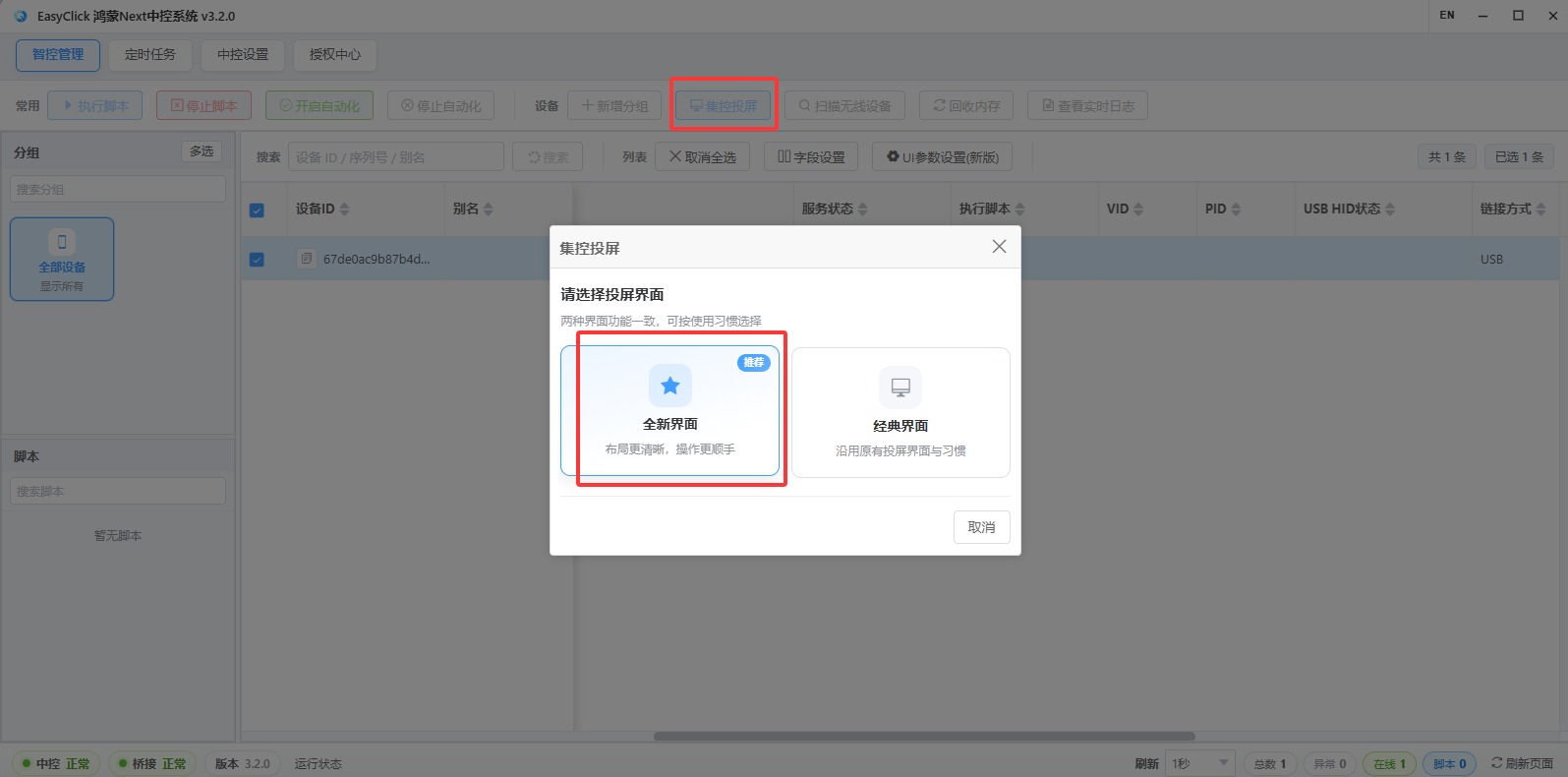
10 打开集控投屏(全新界面)
在中控点 集控投屏,选择 全新界面,进入投屏程序。
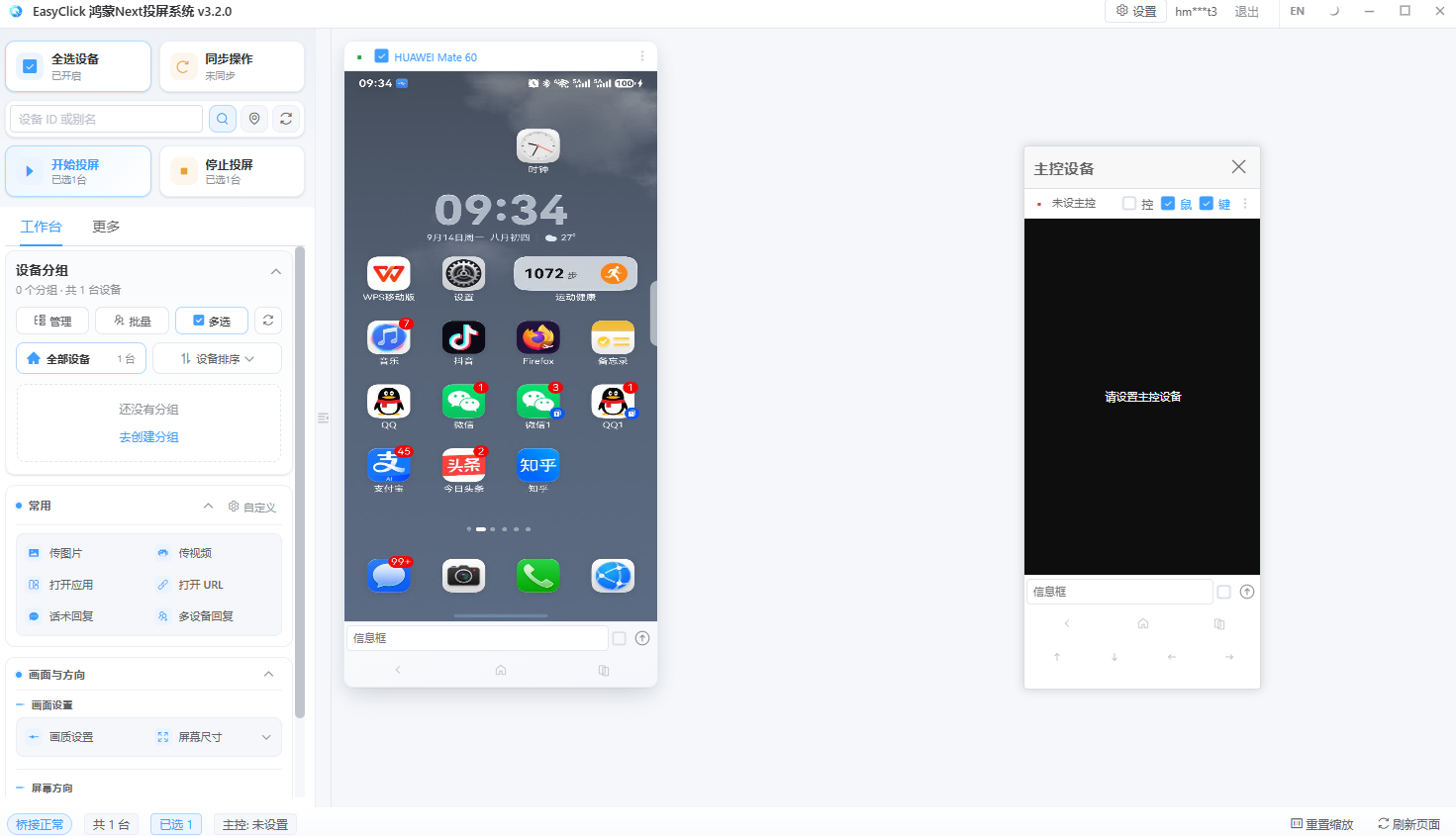
11 开始投屏查看画面
在投屏里选中设备,点 开始投屏,即可看到鸿蒙手机画面。
装完之后做什么
- 中控功能: 鸿蒙 USB 中控说明
- 投屏操作: 鸿蒙 USB 投屏教程
- 蓝牙 HID: 鸿蒙蓝牙 HID
常见卡点
- 下载器未勾选 鸿蒙 Next 群控和投屏 → 装不全中控与投屏
- 安装路径含中文或空格 → 建议改成纯英文路径重装
- 启动后状态栏中控一直为 红色、起不来 → 用产品下载器安装 VC 类库 后重启电脑
- 未开 开发者模式 / USB 调试,或未信任本机调试 → 中控识别不到设备
- 设备连上但服务状态不是「是」 → 重新点 开启自动化,并确认 USB 调试已允许
- 只有 USB 设备授权、没有 USB 投屏授权 → 能跑脚本但投屏会受限
- 遇到异常 → 先 重启手机,再退出并重新打开 中控 后重试