一、写苹果自动化脚本,还得先买一堆板子吗?
刷论坛、看脚本群,聊 苹果自动化脚本 / iOS脚本 时,大家问得最多的还是这些:
- 代理 IPA 怎么签才稳?
- ESP32 买哪家合适?
- 蓝牙一断,脚本全挂怎么办?
- OTG 占着线,无线调试又怎么配?
问题都真实,但背后有个默认假设:跑脚本,就得先堆硬件。
EasyClick 把更轻的一条路补上了:电脑用数据线直接控制手机。写 苹果自动化脚本 时,少一层板子——不只是点、滑,打字、传图片视频到相册、剪贴板、打开链接 也能一起做。
不用蓝牙板,不用 OTG 板,不用越狱。选「无自动化」场景时,很多时候连代理 App、证书都不用折腾。线插上,模式选对,iOS脚本 里的操作就能落到真机上。
一句话记住:EasyClick 全网首发级「免硬件」苹果自动化脚本通道——以前要靠板子「控手机」的事,现在一根原装线就能先干起来。
二、它在脚本链路里干什么?
写 iOS脚本 前,先把三件事分清楚,就不容易绕晕:
| 说的是啥 | 你实际得到啥 |
|---|---|
| 投屏 / 截图 | 能看见手机画面,方便调苹果自动化脚本 |
| 控制手机(本文重点) | 点、滑、打字等,真的作用到手机上 |
| iOS脚本逻辑 | 判断、循环、识图、业务怎么编排 |
EasyClick 主要解决中间那一环:把你想做的事,变成手机上的真动作。
常见三种用法:
- 调试:人看着画面,自己点、打字、传图,先把流程走通;
- 半自动:同步操作几台机,辅助跑苹果自动化脚本;
- 全自动:脚本按文档调用点、输入等能力(见 USB HID 函数)。
画面可以来自「无自动化截图」或「主程序录屏」;手势是电脑用数据线下发到手机的——这就是用 EasyClick 跑 iOS脚本、控制手机,日常最常见的意思。
三、能干什么?不止会点两下
真实业务写 苹果自动化脚本 / iOS脚本,很少「只点一下图标」就结束。配上投屏之后,常见能力大概是:
| 能力 | 你大概会用来干啥 |
|---|---|
| 点击 / 滑动 / 长按 | 进页面、滑列表、点发布 |
| 文字输入 | 填标题、评论、搜索词;系统默认键盘或自定义输入法都行 |
| 上传图片 / 视频到相册 | 素材先塞进手机相册,再给 App 选用 |
| 剪贴板读写 | 电脑文案一键到手机,或把手机内容读回来 |
| 打开网址 / 应用 | 直接拉开指定页面或 App,少写一段前置脚本 |
选 主程序录屏 时,相册、剪贴板、打开链接往往更顺手;需要的时候点一下「打开主程序/Runner」。
要用 自定义输入法,或者主程序这边传相册:去 EasyClick 下载区,官方已经做好已签名的脱机主程序 IPA,直接安装就行(只有从网盘下同款未签包,才需要自己签)。装好后按设置里的「键盘设置说明」打开完全访问。
所以别误会成「只能点两下」——EasyClick 是 控机 + 输入 + 传相册 能串成完整流程的方案。脚本 API 看这里:USB HID 函数(usbHidEvent)。
四、防风控:说人话版
「防风控」不是魔法,也不能代替平台规则。相对「强代理 + 硬自动化乱点」,数据线这套对写 苹果自动化脚本 更友好的地方,大概是:
- 少挂代理:无自动化场景下,桌面更干净,脚本少暴露一个代理进程;
- 点击更像外设:系统更像在处理外接输入,不像某些硬自动化接口那么扎眼;
- 链路更短:不经蓝牙空中包、不经 OTG 中转,出问题好查,也少一层硬件指纹。
但边界也说清楚:
- 防风控 ≠ 脚本永远不被限流;
- EasyClick 技术不能替代合规;
- 违规批量换通道,该出事还是会出事。
把它当成写脚本时「特征轻一点、稳定一点」的选项,别当成「想干啥都行」的开关。
五、写脚本前,方案怎么比
| 项目 | 蓝牙板 | OTG 板 | EasyClick 数据线 |
|---|---|---|---|
| 额外硬件 | 要板 | 要板 | 无 |
| 刷固件 | 要 | 要 | 不要 |
| 配对/配网 | 要 | 常常要 | 不要 |
| 签名代理 | 可免 | 可免 | 可免 |
| 越狱 | 不用 | 不用 | 不用 |
| iOS | 多半要高版本 | 17+ | 17+ |
| 写脚本成本 | 板子 × 台数 | 板子 × 台数 | 主要是线 |
对写 苹果自动化脚本 的人最有感的一句:
以前是「一台手机配一块板,才能跑 iOS脚本」;现在是「一台手机配一根线,就能先跑通、先控起来」。
六、怎么上手(照着做就行)
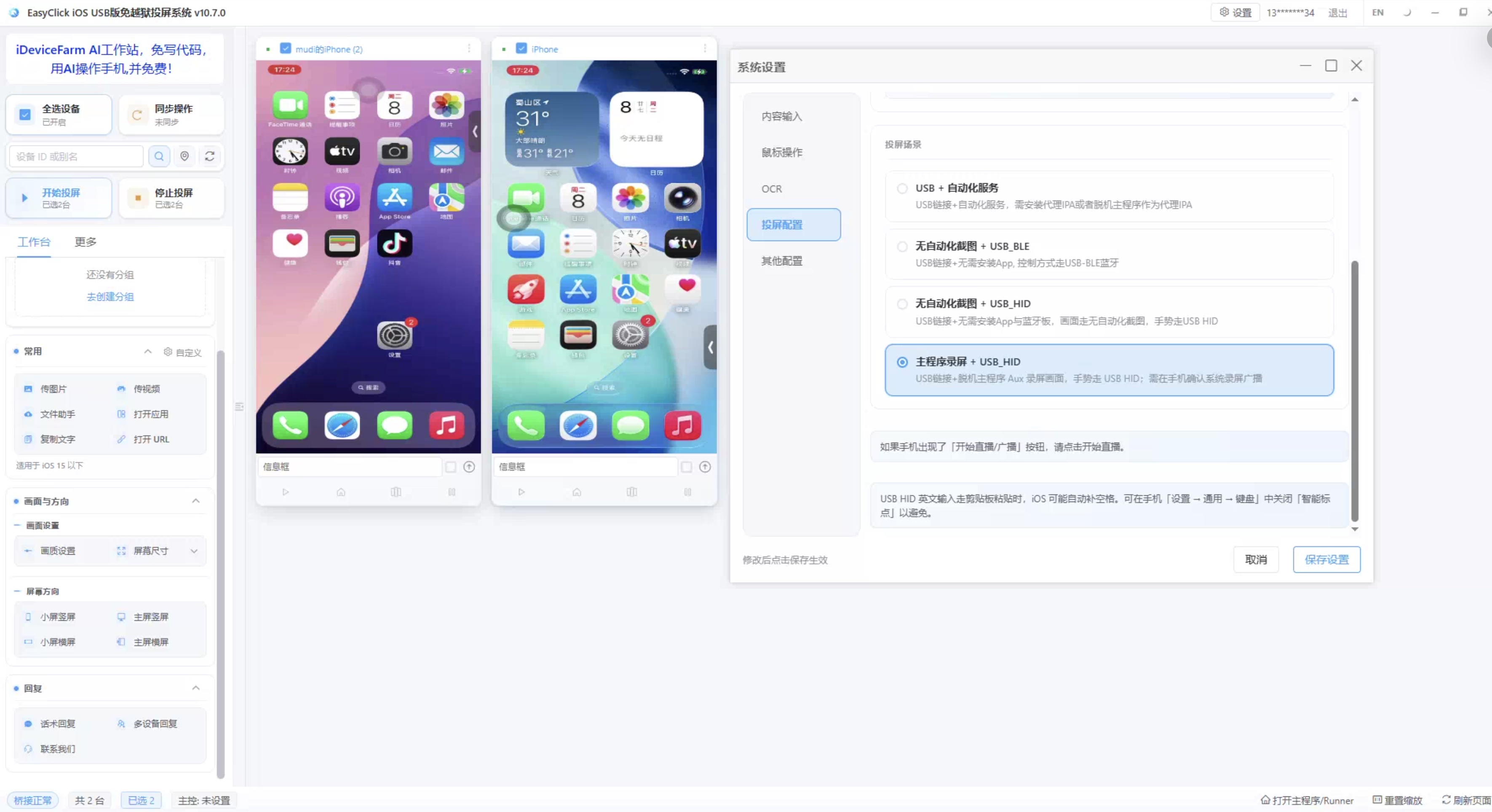
系统设置 → 按屏配置 里选投屏场景,如上图;常用的是 无自动化截图 + USB_HID 和 主程序录屏 + USB_HID。
先准备这些
- 手机:iOS 17+(数据线直接控机的前提)
- 软件:EasyClick USB 中控 + 投屏客户端
- 线:供电稳一点的数据线(线差容易断连,脚本会以为「点失败了」)
路径 A:最快验证「脚本点得动」
- 场景选 无自动化截图 + USB_HID(设置里就叫这个名)
- 开始投屏
- 先自己手动点一下桌面,确认能动;再跑你的苹果自动化脚本点击段
路径 B:画面更顺,方便盯着调脚本
- 到 EasyClick 下载区,安装已签名脱机主程序(网盘包才要自签)
- 场景选 主程序录屏 + USB_HID
- 手机弹出「开始直播」就确认一下
- 需要时点「打开主程序/Runner」
点了没反应怎么办
画面有、脚本点不动时:
右键设备 → USB HID → 重建 USBHID 会话(菜单就叫这个)
然后再重跑 iOS脚本的点击步骤。
输入和相册,别忘了
官方已经把脱机主程序 IPA 做好了:去 EasyClick 下载区下载就能直接安装,一般不用自己签名;只有网盘未签包才需要自签。
- 打字:系统默认键盘多数够用;要用自定义输入法 = 下载区已签 IPA 直接装 + 按「键盘设置说明」操作;
- 传图片 / 视频到相册:工具栏里有上传入口,可单个文件,也可整个文件夹批量;主程序录屏时尽量让脱机主程序保持可用;
- 剪贴板 / 打开链接:工具栏和设备右键菜单里都有,主程序录屏时通常更顺。
七、谁适合马上试,谁可以再等等
建议马上试:
- 受够了证书七天一签,只想先把苹果自动化脚本跑通、把手机控起来;
- 不想囤板子、刷固件;
- 手机已经是 iOS 17+;
- 今天就要给团队演示一版 iOS脚本。
可以先缓缓:
- 手头大量设备还低于 iOS 17;
- 现场蓝牙板已经跑得很稳;
- 业务强依赖代理独有能力(可以跟 EasyClick 其他模式组合,不一定二选一)。
八、核心要点
EasyClick 让电脑用数据线直接控制手机:全网首发级免硬件体验,服务苹果自动化脚本 / iOS脚本——免签名、免越狱;点、滑、打字、传图片视频到相册都支持,只要 iOS 17+ 和一根数据线。 蓝牙板、OTG 板还有它们的场景,但不再是写脚本入门的必选项。
投屏怎么点菜单:新界面操作指引。
写 iOS脚本 怎么调点击、输入:USB HID 函数(usbHidEvent)。
九、结语
写 苹果自动化脚本 最烦的,往往不是业务本身,而是无效复杂度:更多板、更多签、更多旁路。
EasyClick 想做的事很直接——把控手机这件事变简单,把成本压回一根线,让你先把 iOS脚本 跑起来;打字和传相册也不用另找一套工具。
下次再看到「免越狱写脚本,但得先买硬件」的教程,可以多问一句:
板子,真的是必须的吗?
对 iOS 17+ 和 EasyClick 用户来说,答案已经是:不一定。先插上线,再写你的苹果自动化脚本。
想要真实跑起来?
本文介绍的方案均可基于 EasyClick 能力在 iEasyClick 落地。官网提供完整文档、开发工具与自动化产品,免费体验。