自动化脚本指的是把手机上重复的手工操作写成程序、让手机自己执行,和群控的区别在于群控多了一层多设备的集中管理。
代理模式是什么,为什么它是群控底座
代理模式是 iOS 免越狱自动化的主干方案:把主程序和代理程序签名成 IPA 安装到 iPhone,配合开发者镜像与授权,让电脑端中控获得对手机的完整控制能力——点击、滑动、输入、相册、节点抓取、批量操作全覆盖。它是三种 iOS 自动化方式(代理 / 蓝牙 HID / OTG HID)里功能最全的一种,也是苹果群控的底座。
为什么需要「主程序 + 代理程序」两个 App?因为它们各管一摊:
| 程序 | 角色 | 职责 |
|---|---|---|
| 主程序 | 控制载体 | 承载设备标识、与中控通信、接收脚本指令 |
| 代理程序 | 能力引擎 | 提供系统级自动化能力(节点、输入、相册等) |
| 中控 | 调度大脑 | 管理设备列表、下发脚本、汇总执行结果 |
| 开发者镜像 | 通信桥梁 | 让电脑与设备建立稳定的开发者服务连接 |
打个比方:主程序是「门牌号」,代理程序是「屋里能干活的机器」,镜像是连接电脑和手机的「通道」,中控是「调度台」。四者缺一,链路就跑不通。
免越狱的核心原则是「不修改系统文件、只用苹果开放的能力」。代理模式走的全是正规通道:程序通过签名安装,通信依赖苹果的开发者服务,控制能力来自系统开放接口——不注入、不 hook、不改系统,所以系统升级后链路通常依然可用,这是它比越狱方案最大的优势。
中控能对设备做什么,决定了业务能自动化到什么程度:
| 能力 | 说明 | 典型用途 |
|---|---|---|
| 点击/滑动 | 坐标与元素级操作 | 通用界面操作 |
| 输入文字 | 系统级文本输入 | 表单填写、消息发送 |
| 截图/录屏 | 全屏与区域截取 | 数据回收、巡检留证 |
| 节点抓取 | 读取界面元素结构 | UI 自动化断言、流程判断 |
| 相册操作 | 插入/读取图片视频 | 素材分发、内容上传 |
| 批量同步 | 多设备同时执行 | 群控批量任务 |
它和蓝牙 HID / OTG HID 的差异:
| 维度 | 代理模式 | 蓝牙 HID / OTG HID |
|---|---|---|
| 控制通道 | 系统级(官方开发者接口) | 硬件指令(模拟键盘/鼠标) |
| 功能上限 | 高(节点抓取、相册、系统级操作) | 基础(点击、滑动、输入) |
| 风控特征 | 依赖签名与运行环境 | 较低(行为接近实体外设) |
| 适合场景 | 功能要求高、规模化群控 | 风控敏感、轻量自动化 |
选型原则:功能优先选代理,风控敏感选 HID,两者也能搭配——HID 保基础操作隐蔽,代理补重功能。
签名 IPA 是第一个门槛
第一步,签名 IPA。
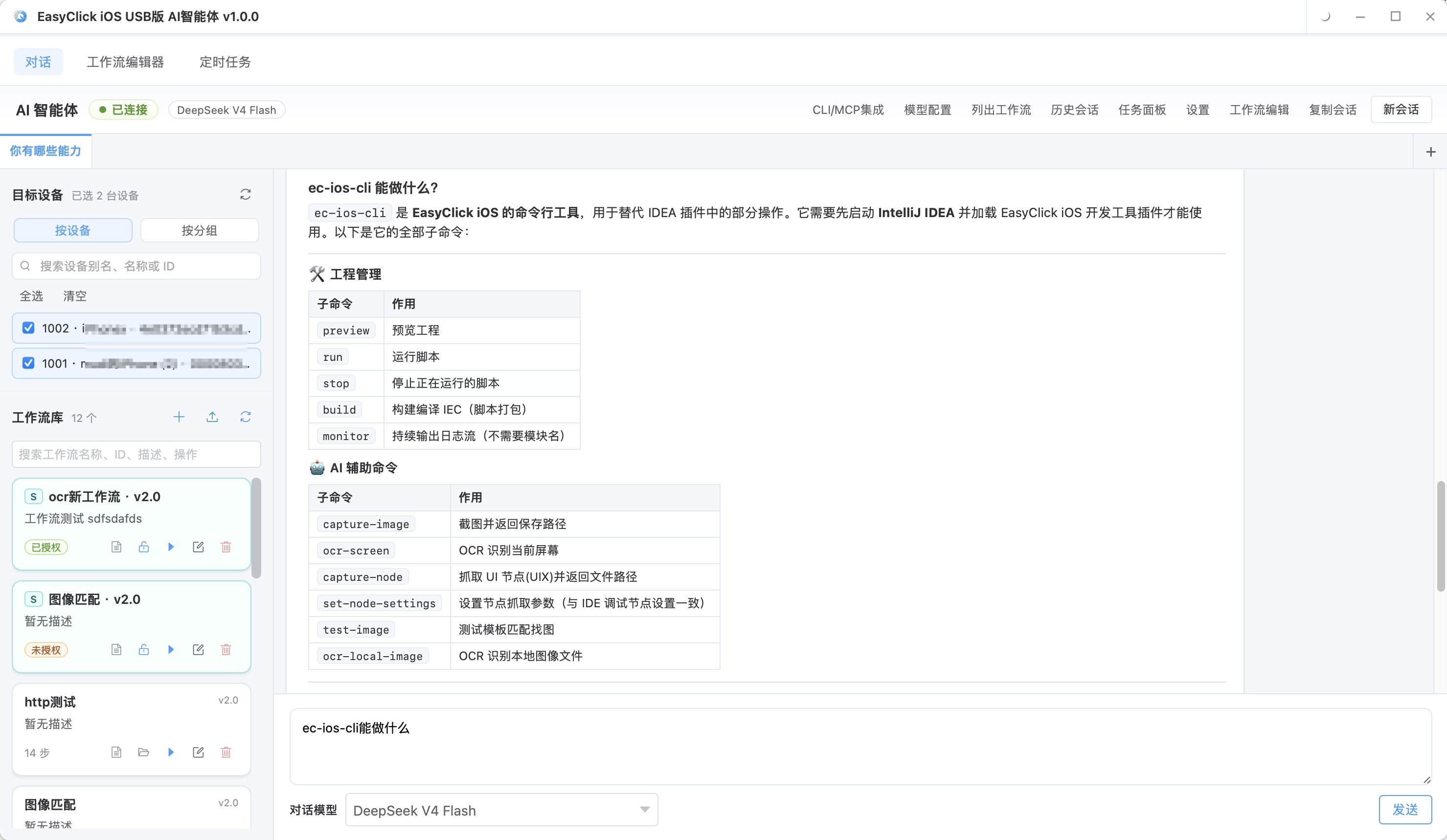
配置好签名和环境后,打开 EasyClick 中控就能看到已连接的设备列表,在「BundleId 配置」中填入代理程序的包名——这是手机与中控通信的身份标识,不填,镜像推送和脚本下发全部对不上号。IPA 签名是代理模式的第一个门槛,三种方式对比:
| 签名方式 | 有效期 | 成本 | 适合场景 |
|---|---|---|---|
| 个人开发者签名 | 7 天 | 免费(Apple ID) | 个人学习、短期测试 |
| 开发签名 | 1 年 | 需开发者账号($99/年) | 开发者、小规模自动化 |
| 企业签名 | 1 年(视证书) | 资质门槛或付费 | 规模化群控、分发 |
个人签 7 天到期需重签重装,自动化测试/群控长期使用建议开发签或企业签。签名实操有几点:一是个人签可用免费工具签,注意同一 Apple ID 的设备数限制,签多了会互相踢掉线;二是签名工具输出的 IPA 与源 IPA 是两回事,必须用签名后的 IPA 安装;三是批量签名时给每台设备生成对应描述文件,别用同一描述文件批量装;四是保存好证书与描述文件的备份,企业签证书一旦丢失或过期,已装设备也要重装。签名类型决定安装有效期和可安装设备数两件事,选错后面每一步都会连带出问题。
装程序、刷镜像到跑通脚本
第二步,安装主程序与代理。用爱思助手或 Xcode 把签名好的主程序 IPA、代理 IPA 装到手机,并完成首次信任(设置-通用-VPN 与设备管理-信任)。这步不能省,未信任的 App 打开就闪退。批量安装时统一走一遍信任流程并记录哪些设备已完成——信任必须在设备端操作、无法脚本化,集中处理比装一台信一台高效,抽查标准是每批随机开一台确认能进主界面。
第三步,刷入开发者镜像。把对应 iOS 版本的镜像文件放入中控的 bridgebin\config\DeveloperDiskImage 目录,手机解锁并信任电脑,中控中选择设备 → 刷入镜像,等「镜像」列变绿。镜像版本必须与手机 iOS 版本匹配,否则连接不稳定或失败,设备版本不统一时务必按版本核对;典型表现是「看似连接成功,但指令偶发失败、截图超时」,这种最容易被误判成硬件问题。
第四步,授权与绑定。到中控的授权中心完成设备授权(群控授权按设备数/通道计),绑定后设备即可发起自动化操作,到期设备会标记 ×。批量场景最怕任务跑到一半因授权到期整批停摆,建议建立台账提前续期。
第五步,启动自动化服务。配置好代理程序 BundleId 后选择设备启动。确认服务真的起来了看两个信号:一是中控设备状态变为「已连接自动化」,二是随手在设备上切一个页面,中控能拿到最新截图或节点数据。
第六步,跑通第一个脚本。一个最小示例(示意代码,实际以脚本文档为准):
// 启动自动化后
image.captureFullScreenNoAuto();   // 截图
click(100, 200);                    // 点击
inputText('Hello');                 // 输入文字
跑通标志是脚本在设备上真实执行(截图文件产出、点击产生界面变化、文字进入输入框),而不是「中控显示下发成功」就算完,以设备端的效果为准。
报错、误区和投产清单
| 报错/现象 | 原因 | 处理 |
|---|---|---|
| 启动自动化服务提示未填 BundleId | 代理程序包名未配置 | 在 BundleId 配置中填写代理 IPA 的包名 |
| 镜像刷入失败 | 镜像文件缺失或版本不匹配 | 确认文件在 DeveloperDiskImage 目录、版本对应 |
| 连接不稳定/掉线 | 未刷镜像或信任关系异常 | 重刷镜像;手机「还原位置与隐私」后重新信任 |
| 授权提示到期 | 授权过期 | 到授权中心续期/换绑 |
| 签名失效无法安装 | 证书过期 | 重新签名重装,改用开发签/企业签 |
| 脚本下发无响应 | 自动化服务未启动或代理包名错 | 先确认服务状态,再核对 BundleId |
| 截图超时/黑屏 | 镜像版本不匹配或设备锁屏 | 核对镜像版本;保持设备解锁与亮屏状态 |
出问题时按「环境 → 配置 → 服务」三步走:先看镜像版本与信任关系,再核对 BundleId 与签名,最后确认自动化服务是否真的在跑。多数新手问题都出在前两步。
常见误区有三个:一是以为签名完就能直接跑,其实镜像、授权、BundleId、信任关系缺一不可;二是以为镜像版本随意,不匹配的镜像表现为偶发失败、时好时坏,比完全连不上更难查;三是个人签长期用于生产,7 天重签重装扛不住。另外,下发成功不等于执行成功,验收要看设备端;报错多看一层,同一个「连接不稳定」可能是镜像、信任、带宽、线材四种原因。
代理模式适合谁:苹果群控/云控用户靠它做规模化控机,批量操作、任务调度、同步投屏都依赖它;自动化测试团队靠它做真机回归和兼容性测试,需要系统级能力(节点、输入、相册);要输入文字、插图片视频、跑完整业务流程的场景也靠它;学 iOS 自动化的新手同样从它入门,功能全、踩坑资料多。落地建议:起步先用人签跑通流程、验证逻辑,别急着买企业签;稳定后再切开发签/企业签部署;规模化前先在目标规模 1/5 的设备上试跑 24 小时。
投产前逐项核对:
- 主程序与代理 IPA 已签名、已安装、已完成设备信任;
- 镜像已刷入且版本与各设备 iOS 匹配;
- 设备已在授权中心绑定,授权有效期覆盖使用周期;
- BundleId(主程序/代理)已配置并保存;
- 自动化服务已启动,且以真实业务脚本做端到端验证;
- 批量场景下验证多设备并发稳定(参考带机量文章的分批压测方法);
- 建立签名有效期、授权到期台账,设置提前续期提醒。
这套清单同样适用于每次更换签名、升级系统后的回归检查。改一次环境,跑一遍清单,能省下大量半夜排查的时间。
FAQ
Q1:代理模式需要什么前置条件? A:中控电脑、iPhone、签名 IPA(主程序+代理)、匹配的开发者镜像、授权,五者缺一不可,配置齐全后即可启动自动化服务。
Q2:IPA 签名有哪些方式? A:个人签(7 天免费)、开发签(1 年)、企业签(1 年),长期用建议后两者。
Q3:开发者镜像是什么?必须刷吗? A:手机与电脑通信的桥梁,群控/批量场景必须刷入,版本需与 iOS 匹配。
Q4:跑通第一个脚本要多久? A:熟练后 10-20 分钟,首次主要耗在签名与镜像匹配。
Q5:代理模式能批量控制手机吗? A:能,它是苹果群控的主干方案,支持多设备同步与批量脚本下发。
Q6:个人签 7 天到期怎么办? A:重签重装。学习阶段可接受,长期使用升级开发签/企业签,省掉续签运维。
Q7:连接不稳定/掉线怎么排查? A:按“镜像版本 → 信任关系 → 线材供电 → 总线带宽”的顺序逐层排查。
Q8:代理与蓝牙 HID / OTG HID 怎么选? A:功能优先选代理,风控敏感选 HID,两者可搭配使用。
Q9:报 BundleId 错误怎么办? A:在中控配置代理 IPA 真实包名并保存,包名用爱思助手“复制标识”获取。
关于 EasyClick:手机自动化 AI 智能体平台,覆盖安卓免 root、iOS 免越狱(代理/蓝牙 HID/OTG HID)、鸿蒙 Next 三大生态,提供脚本开发、苹果群控、本地中控投屏与云控系统。→ 了解全部产品
想要真实跑起来?
本文介绍的方案均可基于 EasyClick 能力在 iEasyClick 落地。官网提供完整文档、开发工具与自动化产品,免费体验。